Consulta los requisitos de sistema para el correcto funcionamiento de nubbix y sus aplicaciones.
nubbix y Dispositivos Móviles
Requisitos nubbix
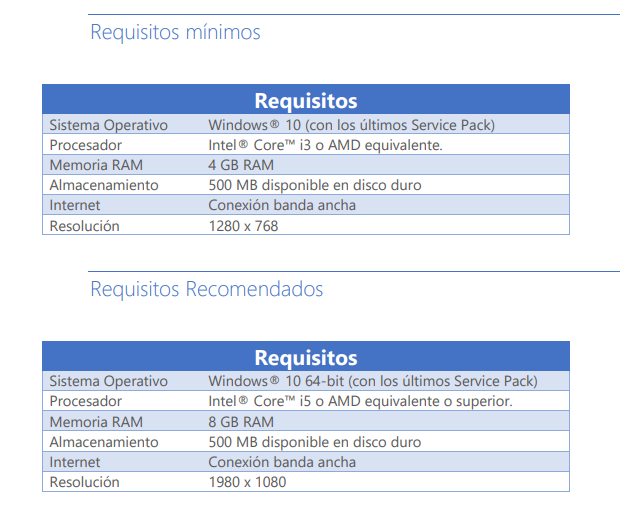
Requisitos mínimos y recomendados para el correcto funcionamiento de nubbix.
Dispositivos Móviles
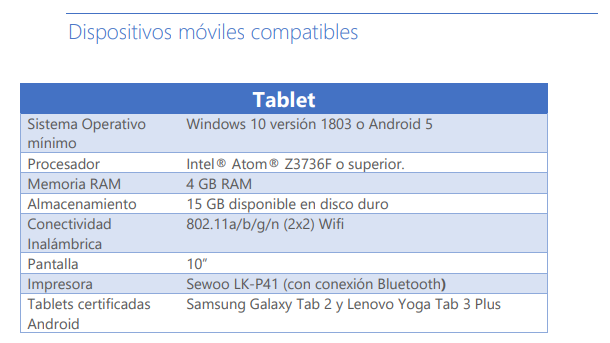
Requisitos mínimos de dispositivos para el uso de apps nubbix.
nubbix EPA
Requisitos de sistema para nubbix EPA. Debido a las diferentes funcionalidades pueden necesitarse requisitos adicionales.
| Requisito | Requisitos Mínimos |
| Sistema Operativo | Android 9 / iOS 16 / Windows 10 versión 1809 |
| Procesador | Qualcomm® Snapdragon™ 439 o equivalente |
| Memoria RAM | 4 GB RAM |
| Resolución | 5" o superior |
| Internet | Conexión Wifi / 4G o superior |
| Bluetooth | 3.0 |
| Impresora |
|
| Dispositivos móviles |
|
| Tablet |
|
| Impresión de documentos personalizados |
|
nubbix Ruta Distribución
Requisitos de sistema para nubbix Ruta Distribución. Debido a las diferentes funcionalidades pueden necesitarse requisitos adicionales.
| Requisito | Requisitos Mínimos |
| Sistema Operativo | Android 9 / iOS 16 / Windows 10 versión 1809 |
| Procesador | Qualcomm® Snapdragon™ 439 o equivalente |
| Memoria RAM | 4 GB RAM |
| Resolución | 5" o superior |
| Internet | Conexión Wifi / 4G o superior |
| Bluetooth | 3.0 |
| Impresora |
|
| Dispositivos móviles |
|
| Tablet |
|
| Impresión de documentos personalizados |
|
nubbix Ruta Carburantes
Requisitos de sistema para la app nubbix Distribución Carburantes. Debido a las diferentes funcionalidades pueden necesitarse más requisitos.
| Requisito | Requisitos Mínimos |
| Sistema Operativo | Android 9 / iOS 16 / Windows 10 versión 1809 |
| Procesador | Qualcomm® Snapdragon™ 439 o equivalente |
| Memoria RAM | 4 GB RAM |
| Resolución | 5" o superior |
| Internet | Conexión Wifi / 4G o superior |
| Bluetooth | 3.0 |
| Impresora |
|
| Dispositivos móviles |
|
| Tablet |
|
| Impresión de documentos personalizados |
|
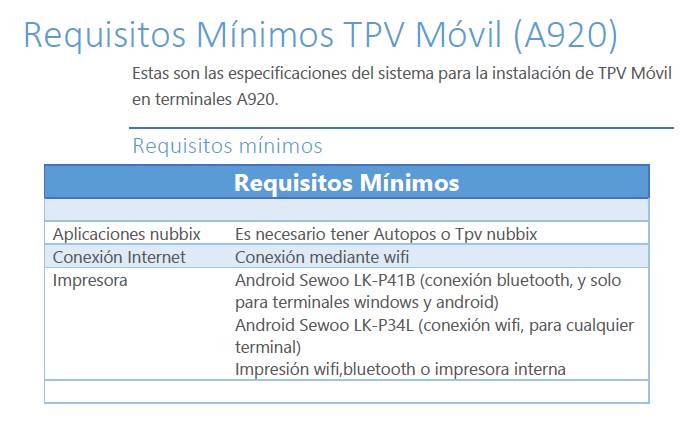
TPV Móvil A920
Requisitos TPV Móvil — A920.
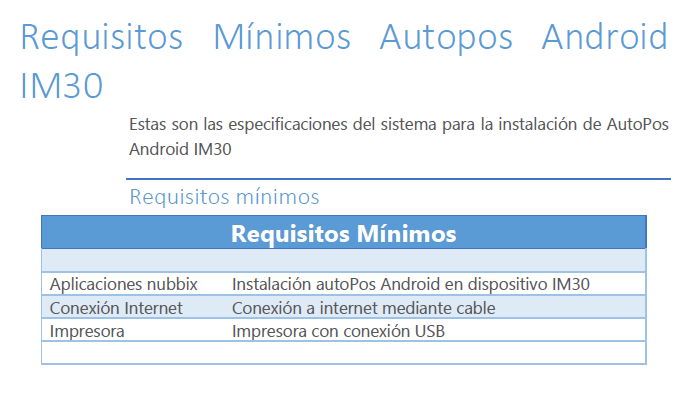
AutoPos Android IM30
Requisitos AutoPos Android IM30.
Funcionalidades en fase de pruebas, pendientes de publicación en producción.
nubbix ERP
5 novedadesNueva opción disponible en las listas paginadas de nubbix Web que permite realizar una explotación más amplia de los datos sin salir de la pantalla.
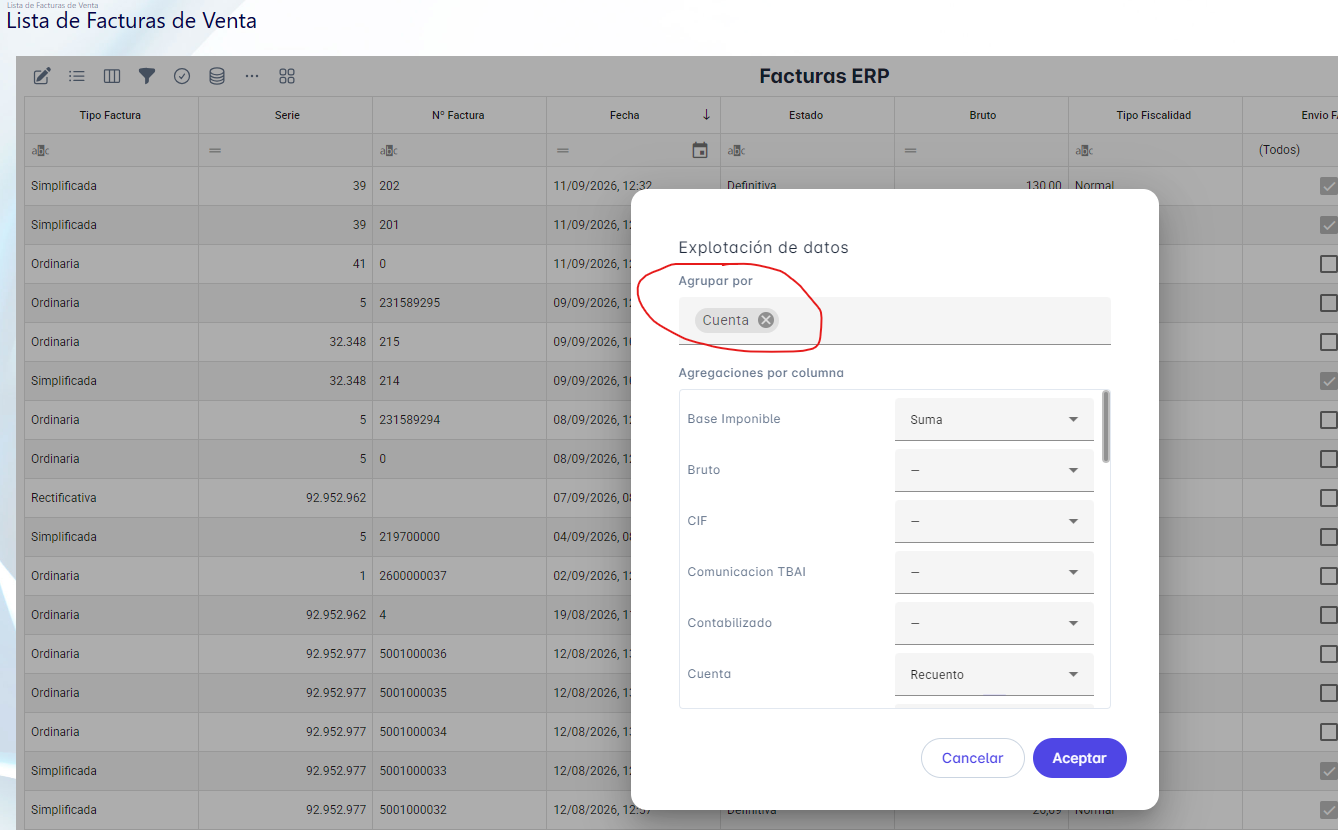
Explotación de Datos es una funcionalidad transversal: no es una pantalla propia, sino un modo adicional que se activa sobre cualquier listado existente —ventas, compras, productos, etc.— y que trabaja siempre sobre los resultados de la consulta que se tenga en ese momento en pantalla.
¿Cómo se accede?
Desde el menú de opciones (…) de la propia lista, junto a las opciones de guardar consulta, filtro avanzado o exportación.
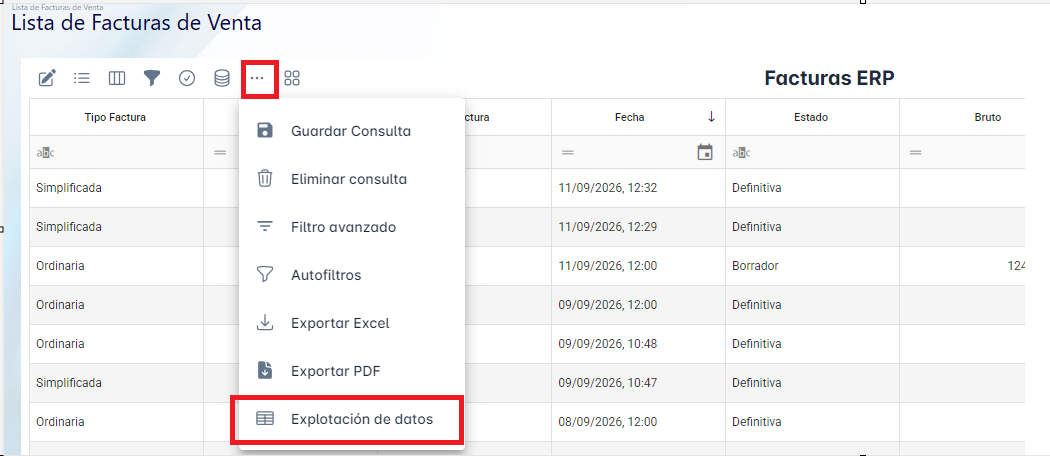
¿Qué permite hacer?
- Agrupar los resultados de la consulta por una o varias columnas.
- Calcular agregaciones por columna —suma, media, mínimo, máximo y recuento— tanto por grupo como en el total general.
El resultado se presenta de forma similar a una tabla dinámica, ofreciendo una visión resumida de la información sin abandonar el listado.
El Régimen Especial de Bienes Usados (REBU) es un régimen voluntario del IVA, regulado en los artículos 135 a 139 de la Ley 37/1992, pensado para quien compra bienes de segunda mano a particulares y los revende. En estas operaciones el impuesto no se calcula sobre el importe total de la venta, sino sobre el margen de beneficio obtenido.
nubbix incorpora ahora ese cálculo, presenta los importes correctos en el documento y comunica la factura a Verifactu.
¿Cómo se configura?
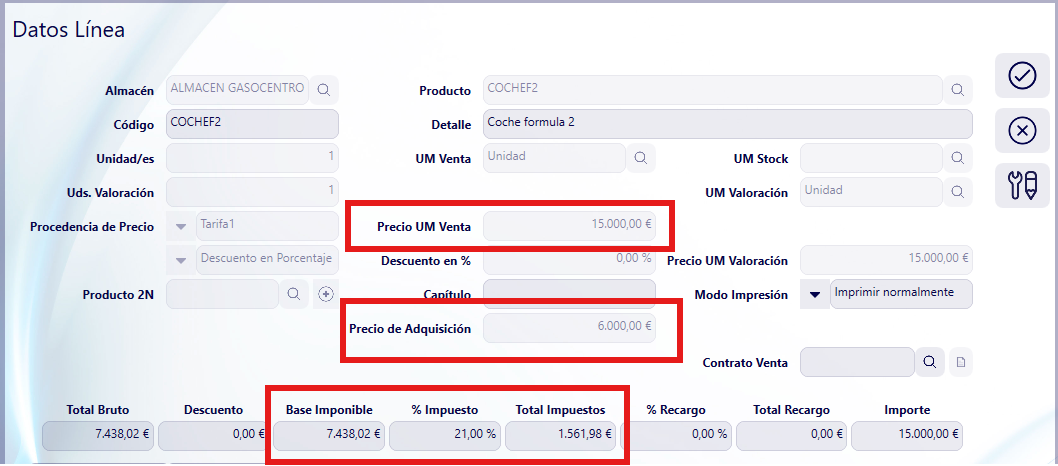
El régimen se activa en la serie de venta, mediante la nueva casilla para aplicar el Régimen Especial REBU. Una vez activada, las notas de venta emitidas con esa serie permiten indicar el Precio de Adquisición en cada línea del documento.
¿Cómo se calcula?
A partir del precio de adquisición informado, nubbix obtiene el margen de la línea y, sobre él, la base imponible y su cuota de IVA:
- Margen de beneficio: precio de venta menos precio de adquisición, ambos con IVA incluido.
- Base imponible: el margen × 100 ÷ (100 + tipo impositivo aplicable).
- Cuota de IVA: la diferencia entre el margen y la base imponible.
En el ejemplo de la imagen, con un precio de venta de 15.000,00 € y un precio de adquisición de 6.000,00 €, el margen es de 9.000,00 €, del que resultan 7.438,02 € de base imponible y 1.561,98 € de cuota al 21 %.
Un suplido es un gasto que el profesional paga en nombre y por cuenta del cliente, actuando como mero intermediario: tasas judiciales, visados colegiales o tasas administrativas, entre otros.
Tratamiento fiscal
- No lleva IVA.
- No lleva recargo de equivalencia.
- No lleva retención de IRPF.
- Sí suma al importe total del documento, igual que el resto de conceptos.
- Debe figurar identificado y separado del resto de la factura.
¿Cómo se gestiona en nubbix?
La ficha del producto incorpora un nuevo check para marcarlo como suplido. Las líneas del documento que utilicen uno de estos productos reciben automáticamente ese tratamiento.
En la cabecera del documento —nota de venta o factura—, dentro del desplegable Otros totales (junto a Recargo, Retención IRPF e Impuestos indirectos), se muestra un nuevo campo de solo lectura:
- Suplidos: importe total acumulado de las líneas marcadas como suplido en el documento.
Si el documento tiene algún importe de suplidos, el desplegable se expande automáticamente para que no pase desapercibido.
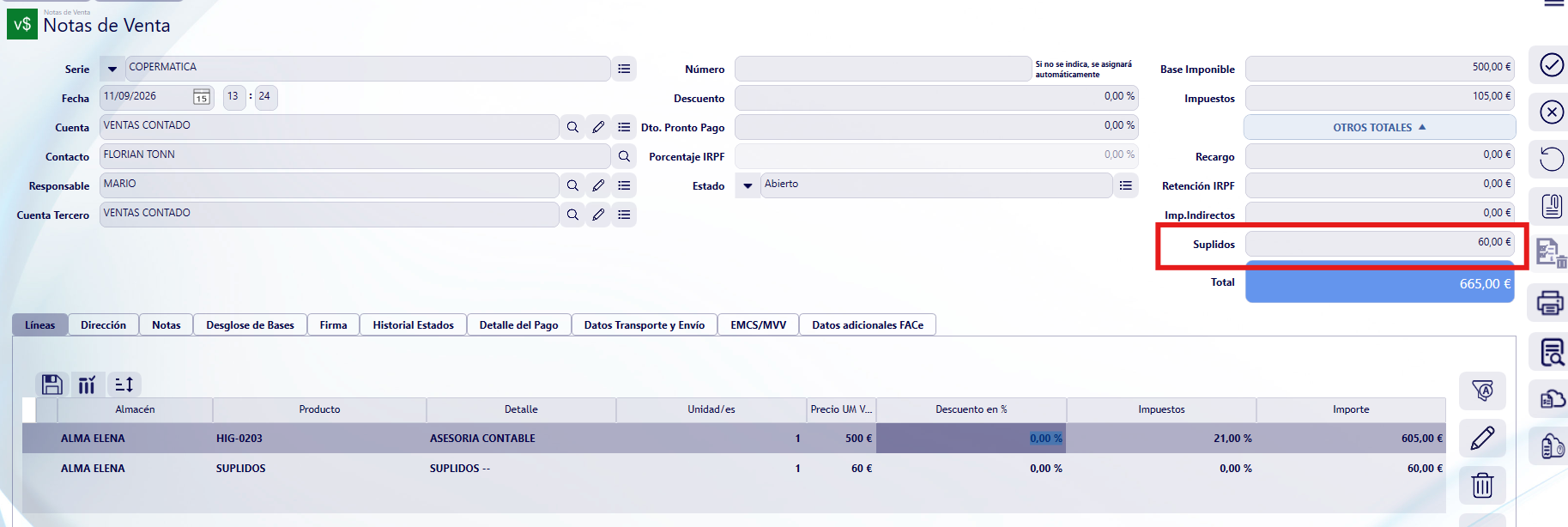
En el ejemplo, la nota de venta recoge un servicio de asesoría de 500,00 € con 105,00 € de impuestos y una línea de suplidos de 60,00 € sin impuestos, lo que suma un total de 665,00 €.
Nuevo módulo de nubbix que, mediante el uso de inteligencia artificial, permite importar de forma automatizada documentos de compra (notas y pedidos) y de venta (notas y pedidos).
La funcionalidad crea en nubbix, de forma automática y masiva, documentos de Venta y de Compra a partir de archivos externos —Excel, CSV, PDF o imágenes—. El sistema analiza el contenido de cada archivo y genera el documento correspondiente en la aplicación.
Incorpora además una Validación previa: antes de crear nada en nubbix se muestra una pantalla de revisión donde se compara lo que dice el archivo original con lo que se va a generar, y donde se pueden corregir las cuentas y los productos e incluso darlos de alta.
¿Cómo se accede?
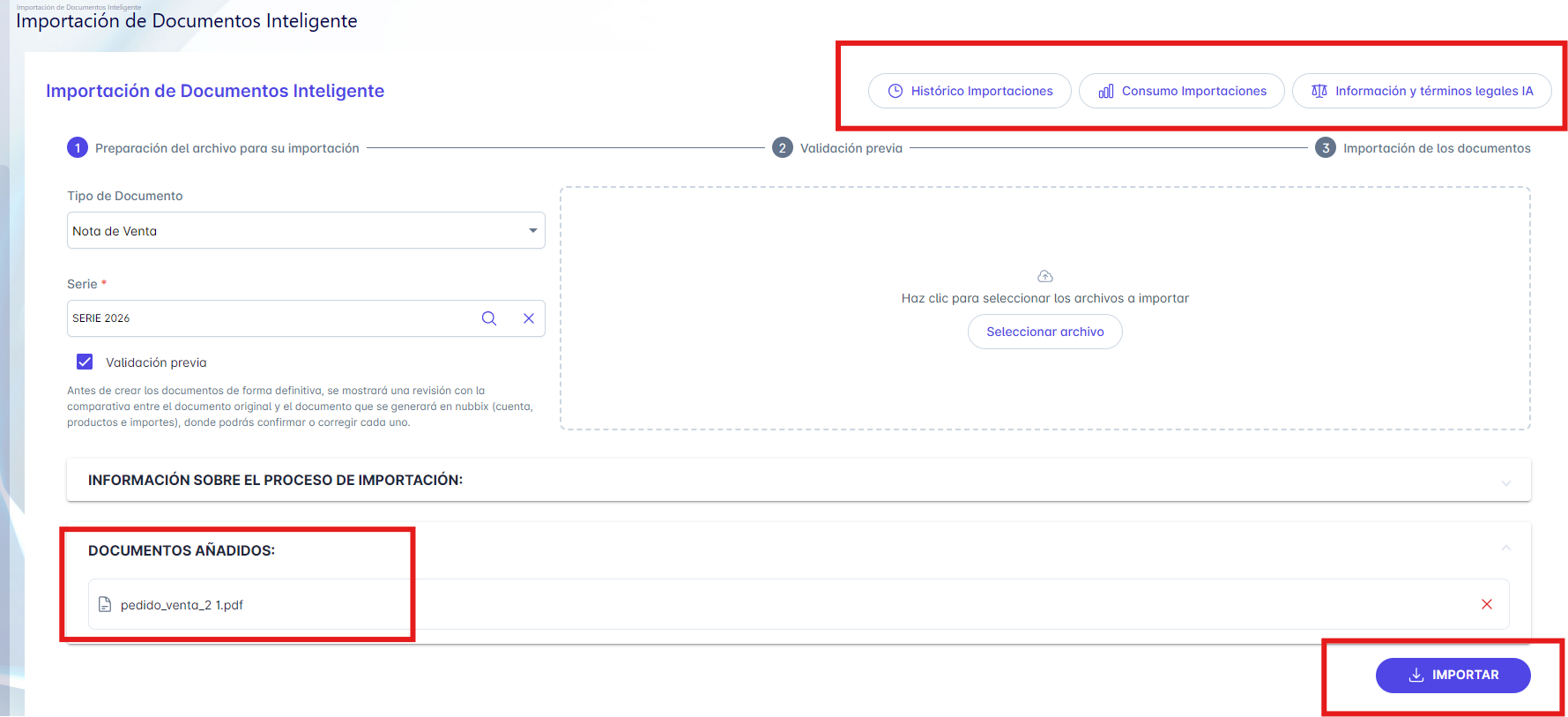
Desde el módulo nubbix IA. La pantalla se titula Importación de Documentos Inteligente y funciona igual tanto si se abre desde nubbix (escritorio) como directamente desde un navegador web.
Está organizada en pasos, y su número depende de si se activa la Validación previa:
- Sin Validación previa (comportamiento de siempre), dos pasos: 1) Preparación del archivo para su importación; 2) Importación de los documentos.
- Con Validación previa activada, tres pasos: 1) Preparación del archivo; 2) Validación previa; 3) Importación de los documentos.
En la parte superior del diálogo se dispone de tres botones:
- Histórico Importaciones: consultar todas las importaciones realizadas anteriormente.
- Consumo Importaciones: consultar cuántos documentos y líneas se han importado.
- Información y términos legales IA: abrir el documento de términos legales sobre el uso de la IA, con la información del proceso y del uso que se hace de ella.
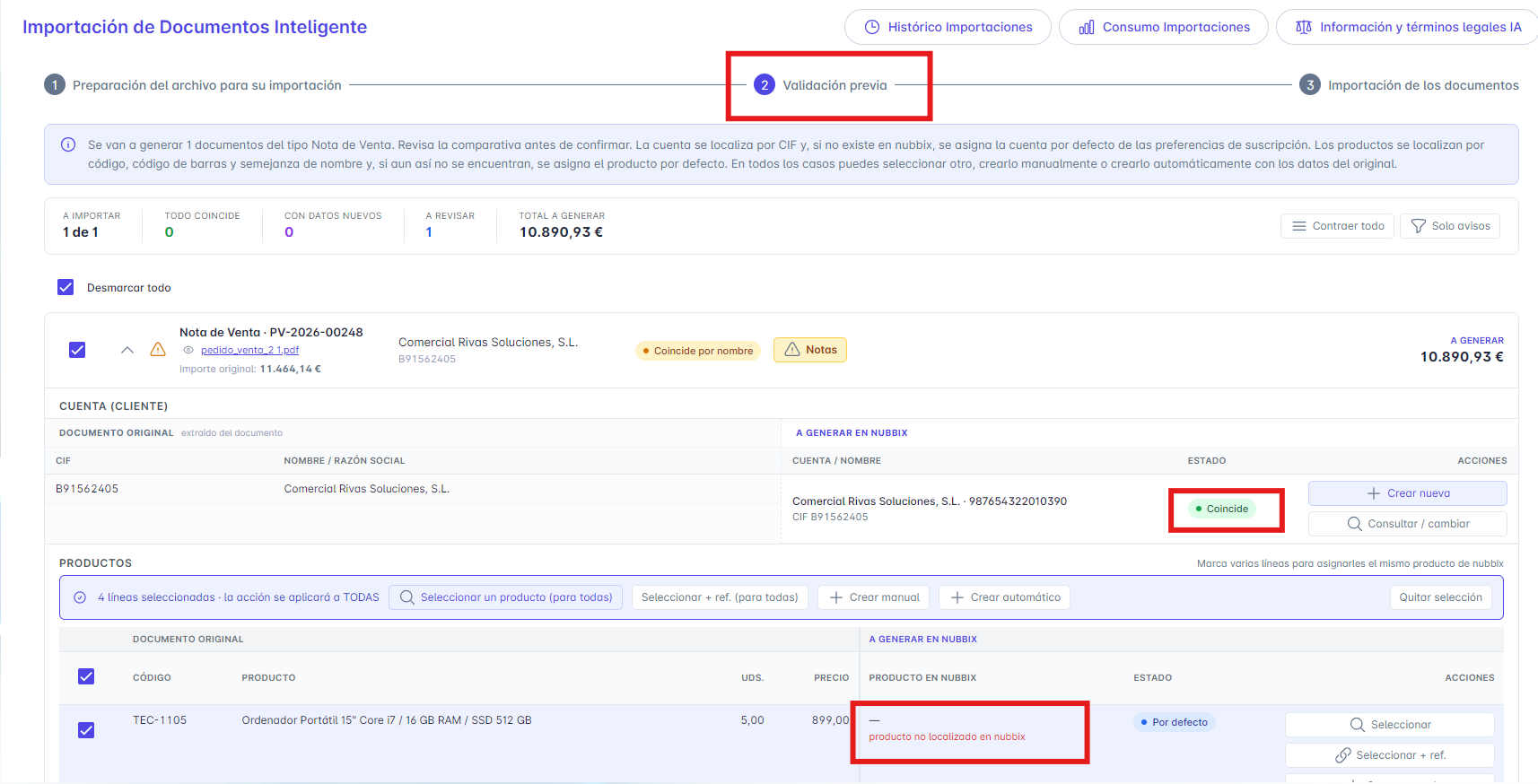
La pantalla de Validación previa
Muestra, documento a documento, la comparativa entre el documento original y el documento que se generará en nubbix, con un resumen de cuántos se van a importar, cuántos coinciden por completo, cuántos traen datos nuevos y cuántos conviene revisar.
La cuenta se localiza por CIF y, si no existe en nubbix, se asigna la cuenta por defecto de las preferencias de suscripción. Los productos se localizan por código, código de barras y semejanza de nombre y, si aun así no se encuentran, se asigna el producto por defecto. En todos los casos se puede seleccionar otro, crearlo manualmente o crearlo automáticamente con los datos del documento original.
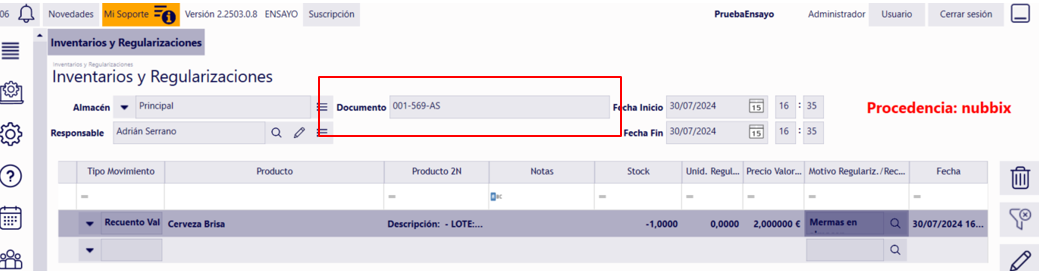
Se ha rediseñado completamente la pantalla de inventarios, incorporando un nuevo diálogo estructurado que facilita la gestión de recuentos y regularizaciones de existencias.
Desde la lista de inventarios se pueden crear, editar, clonar y eliminar inventarios, además de realizar edición en bloque sobre varios a la vez.
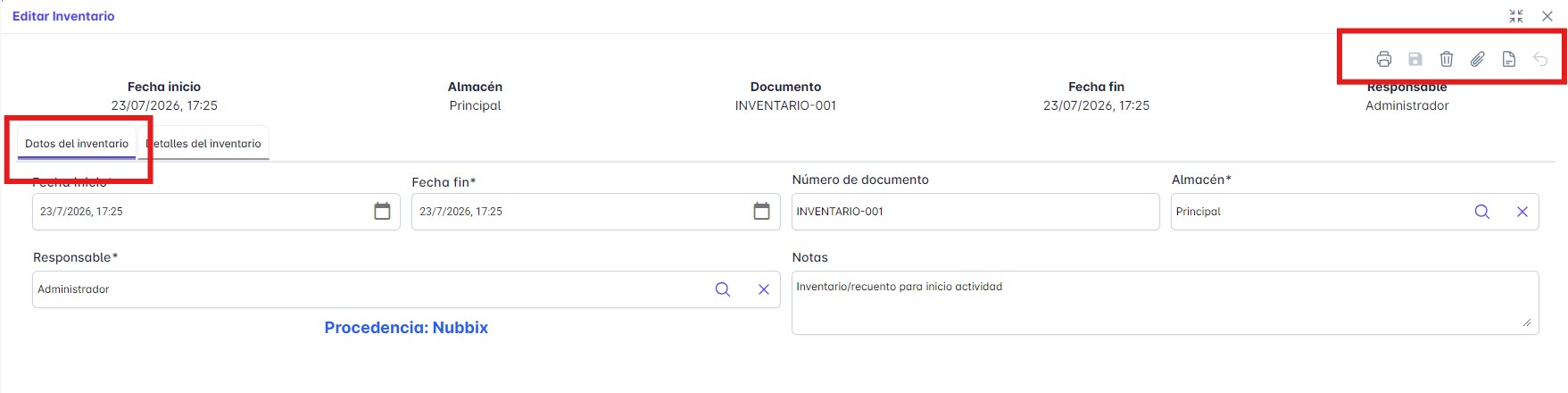
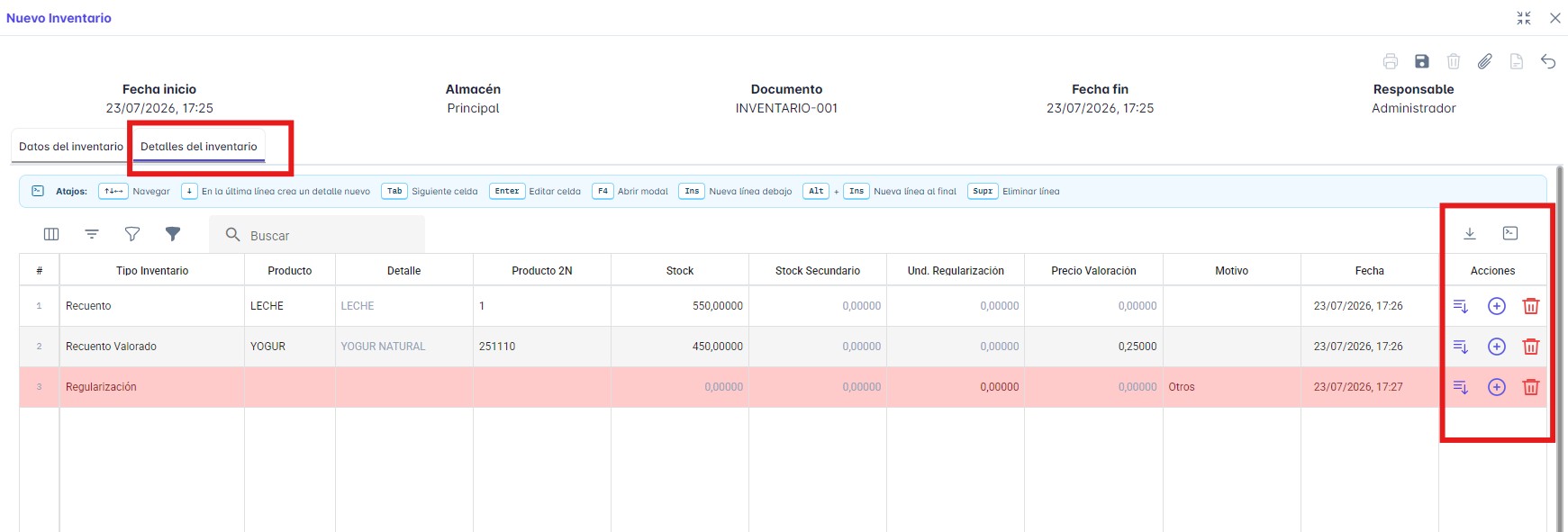
El diálogo de inventario se organiza en:
- Cabecera: resumen siempre visible (almacén, responsable, fechas y nº de documento).
- Pestaña "Datos del inventario": datos generales del inventario con campos de fecha inicio/fin, almacén, responsable, procedencia y notas.
- Pestaña "Detalles del inventario": tabla editable con una línea por producto. Cada línea permite indicar el tipo de movimiento (Recuento, Regularización o Recuento Valorado), las cantidades de stock y, para productos con Doble Stock, las cantidades secundarias (columnas disponibles en el selector, ocultas por defecto). La tabla es compatible con manejo por teclado y dispone de una columna de Acciones desde la que se pueden insertar nuevas líneas o eliminar las existentes.
- Botón Imprimir: genera el PDF del inventario una vez guardado.
Para subscripciones con el módulo de Ruta de Hidrocarburos activo, cada línea incluye además un acceso a datos adicionales (temperatura, densidad 15°, litros 15° y notas).
nubbix Ruta Distribución
Sin novedades en esta versiónnubbix Distribución Carburante
1 novedadContenido pendiente de redactar.
nubbix EESS
1 novedad¿Qué permite esta funcionalidad?
Hasta ahora, cuando en un punto de venta se activaba la petición de kilometraje o de matrícula, el terminal los solicitaba en todas las ventas identificadas con cuenta, obligando a introducir datos que solo interesan para algunos clientes.
Con esta novedad se puede decidir a quién se le piden esos datos: a todas las cuentas, o únicamente a las tarjetas que se hayan marcado expresamente en nubbix.
La decisión se toma de forma independiente para el kilometraje y para la matrícula, de manera que es posible pedir el kilometraje solo a las tarjetas marcadas y la matrícula a todas las cuentas, o justo al revés.
Configuración
Se realiza en dos niveles, ambos desde nubbix.
Nivel 1 · Configuración del punto de venta
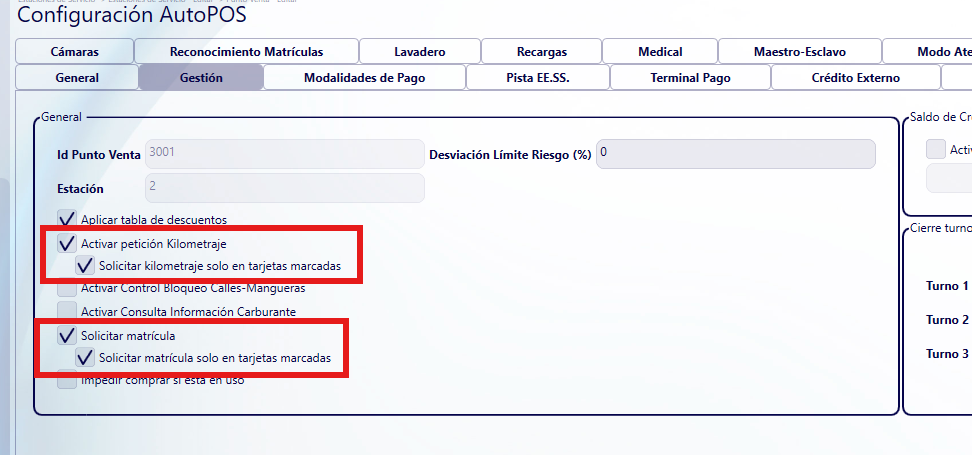
Estaciones de Servicio › Puntos de Venta › seleccionar el punto de venta › Configuración › pestaña Gestión › apartado General.
La configuración está disponible tanto para los puntos de venta de tipo TPV Móvil como para los de tipo AutoPOS.
| Opción | Qué hace |
| Activar petición Kilometraje | Activa la petición de kilómetros en este punto de venta. |
| Solicitar kilometraje solo en tarjetas marcadas | Restringe la petición a las tarjetas marcadas. Depende de la opción anterior. |
| Solicitar matrícula | Activa la petición de matrícula cuando no se ha podido leer. |
| Solicitar matrícula solo en tarjetas marcadas | Restringe la petición a las tarjetas marcadas. Depende de la opción anterior. |
Comportamiento de las opciones dependientes
- Solo son visibles cuando su opción principal está marcada.
- Si se desmarca la opción principal, la dependiente desaparece de la pantalla y deja de aplicarse, aunque hubiera quedado marcada anteriormente.
- Si la opción dependiente no está marcada, el dato se pide a todas las cuentas.
Los cambios tardan en llegar al terminal. La configuración se aplica cuando el terminal la descarga desde nubbix; si no se ve el cambio en el IM30/A920, basta con reiniciar la aplicación del terminal.
Nivel 2 · Marcado de las tarjetas
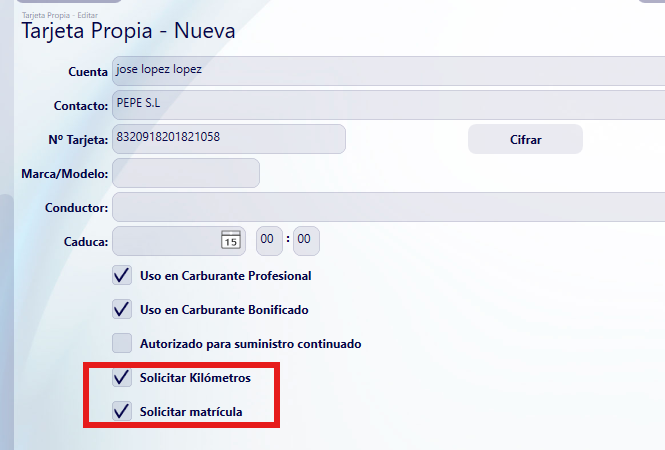
Estaciones de Servicio › Tarjetas Propias › seleccionar la tarjeta › editar.
En la ficha de la tarjeta, junto al resto de autorizaciones (Uso en Carburante Profesional, Uso en Carburante Bonificado, Autorizado para suministro continuado…), aparecen las casillas Solicitar Kilómetros y Solicitar Matrícula.
Importante: estas casillas solo tienen efecto si en el punto de venta se ha marcado la opción «…solo en tarjetas marcadas» correspondiente.
nubbix AutoPos
Sin novedades en esta versiónnubbix TPV EESS/Comercio
1 novedadContenido pendiente de redactar.
nubbix Agroalimentaria
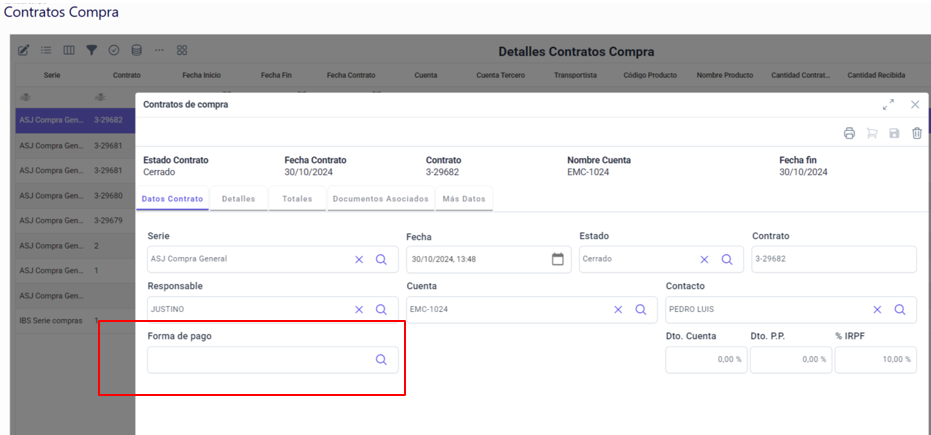
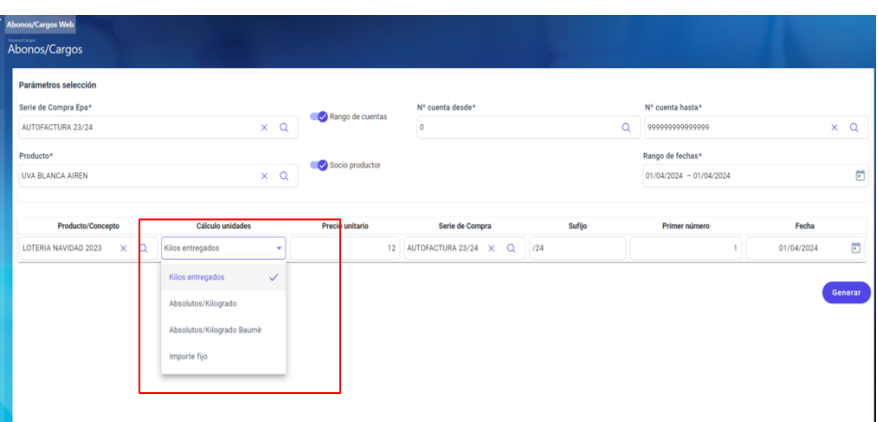
1 novedadEl documento de Contrato Compra/Venta incorpora una nueva pestaña Dirección, junto a Datos del contrato, Detalles, Totales, Documentos asociados, Más datos y Datos de firma.
¿De dónde se toma la dirección?
- Contratos de venta: por defecto se toma la dirección principal de la cuenta de venta o de la cuenta tercero. Desde la pestaña se puede consultar y seleccionar una dirección distinta, o crear una nueva dirección asociada a ese contrato.
- Contratos de compra: se recupera la dirección de la serie de compras, pudiendo cambiarse igualmente en el propio contrato.
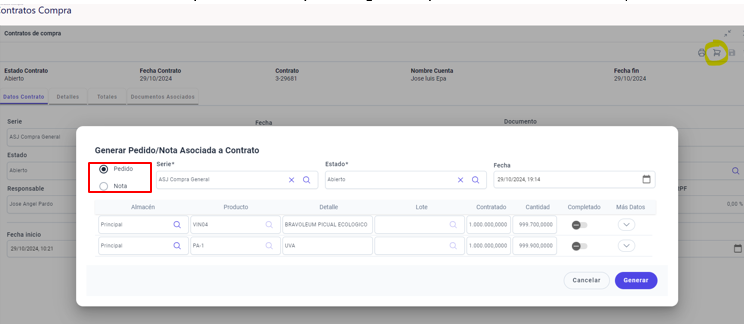
La dirección indicada en el contrato se arrastra a la dirección del documento generado a partir de él, ya sean pedidos o notas.
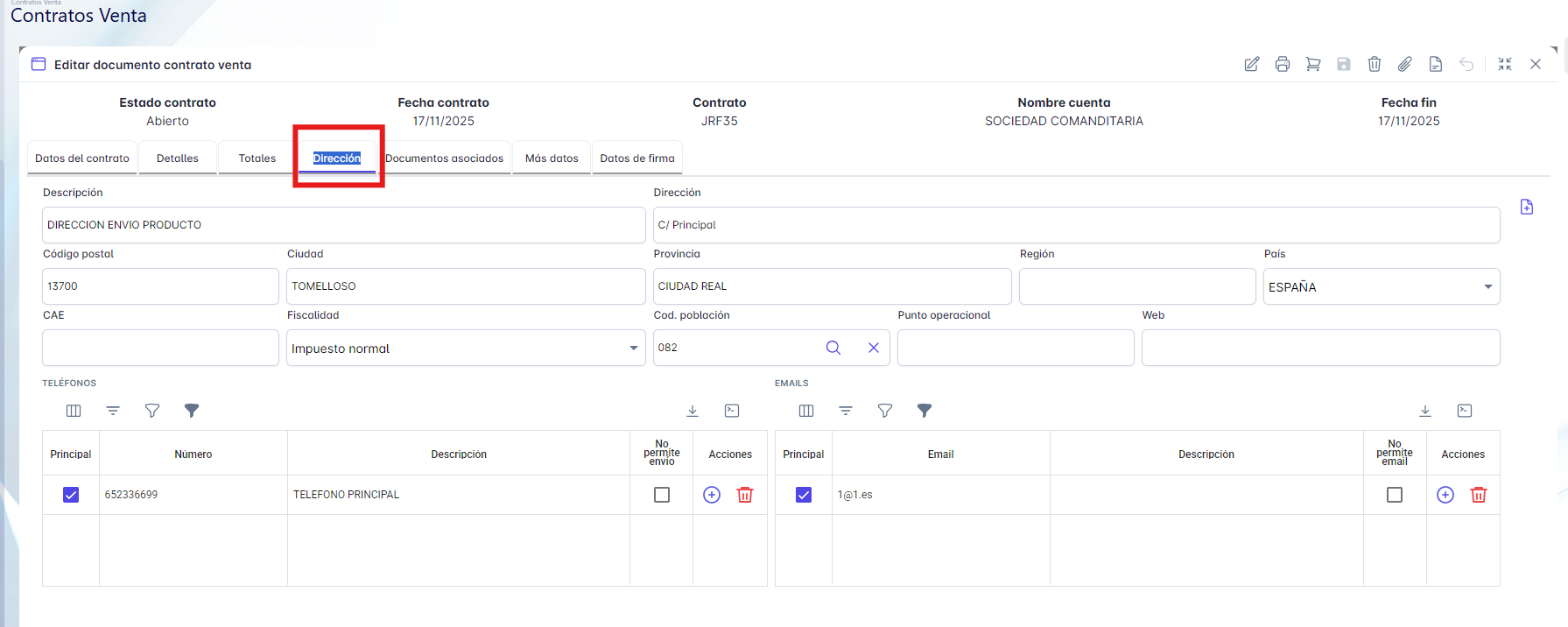
Además de los datos propios de la dirección —descripción, vía, código postal, ciudad, provincia, país, fiscalidad, código de población o punto operacional—, la pestaña recoge los teléfonos y correos electrónicos asociados.
Asistente Contabilidad
Sin novedades en esta versiónApp nubbix Registro de Sesiones
Sin novedades en esta versiónApp nubbix Stock
2 novedadesNueva funcionalidad que permite generar regularizaciones de existencias desde la app nubbix Stock, indicando la cantidad de producto a regularizar y el motivo del ajuste.
A diferencia de Inventario, que registra un recuento neutro, Regularizaciones ajusta el stock de un almacén asociando a cada línea un motivo de regularización.
¿Cómo se accede?
Desde un botón propio en la pantalla principal, Regularizaciones, independiente del botón Inventario, aunque ambos abren la misma pantalla de captura.
El botón solo es visible si el usuario tiene permiso de Inventario y el módulo de Regularización/Traspaso está activo para la suscripción. Si no se cumple alguna de las dos condiciones, el botón no aparece en el menú principal.
Sesiones de regularización
- Al entrar, si no hay ninguna sesión de regularización abierta, se pide crear una nueva sesión seleccionando el almacén. El almacén es obligatorio: si no se selecciona, se avisa con el mensaje Debe seleccionar un almacén.
- Si ya existe una sesión de regularización abierta, se reanuda automáticamente.
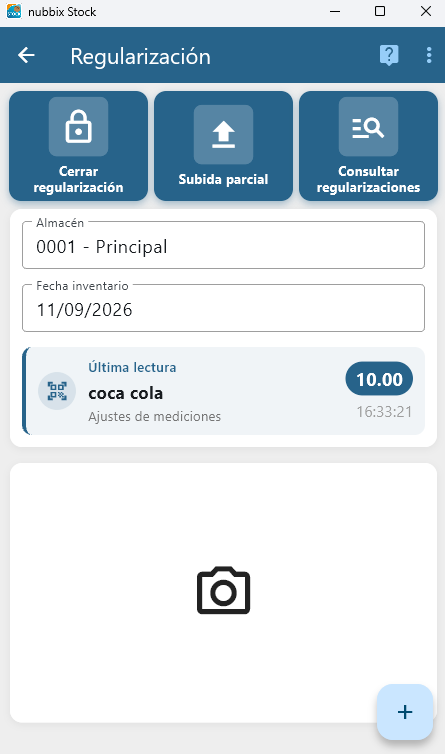
La pantalla muestra el almacén de la sesión, la fecha y la última línea registrada (Última lectura), incluyendo el motivo si lo tiene.
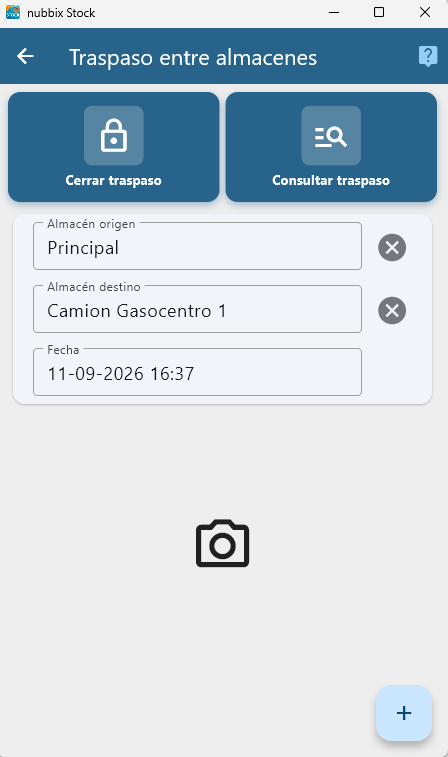
Traspaso entre almacenes permite mover cantidades de producto de un almacén origen a un almacén destino, capturando las líneas en el dispositivo y subiéndolas a nubbix en un único envío.
¿Cómo se accede?
Desde el botón Traspaso entre almacenes de la pantalla principal de la app. Solo es visible si el usuario tiene el permiso específico de Traspasos de almacenes; si no lo tiene, el botón no aparece en el menú principal.
¿Cómo funciona?
El proceso solicita la fecha del traspaso, el almacén origen y el almacén destino. A continuación se van indicando los productos a traspasar y la cantidad de cada uno.
App nubbix Fideliza
1 novedadEl diálogo de Personalización de la Suscripción incorpora una nueva opción de fidelización, Validación NIF por Agencia Tributaria, que permite validar el identificador fiscal utilizado al darse de alta como nuevo cliente o usuario desde la app Fideliza.
Con la opción activada, la comprobación se realiza contra la Agencia Tributaria. Si el CIF es incorrecto o no coincide con el nombre, se devuelve un aviso y se impide el alta del nuevo cliente en Fideliza.
De este modo se evita la creación de clientes con datos incorrectos o inválidos.

Portal Colaborativo Clientes
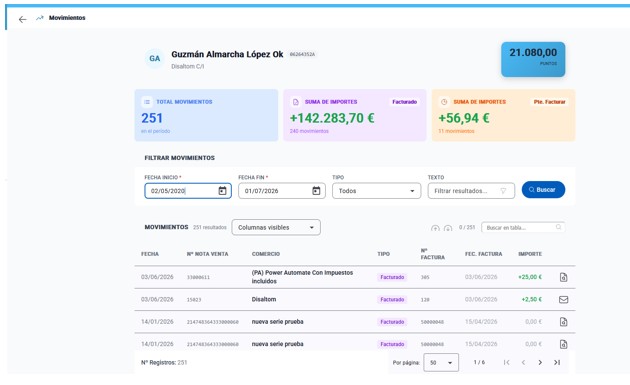
2 novedadesNueva opción en el Portal Colaborativo que permite consultar estadísticas de consumo, obteniendo información de importes entre fechas, tanto de facturas como de notas de venta.
La consulta se configura mediante tres selectores —rango temporal, agrupación y tipo de movimiento— y los resultados se obtienen al pulsar Generar. Los resultados distinguen el consumo (importe positivo) de las devoluciones y abonos (por debajo de cero).
La pantalla incluye además un panel fijo con el consumo del mes en curso, independiente de los selectores.

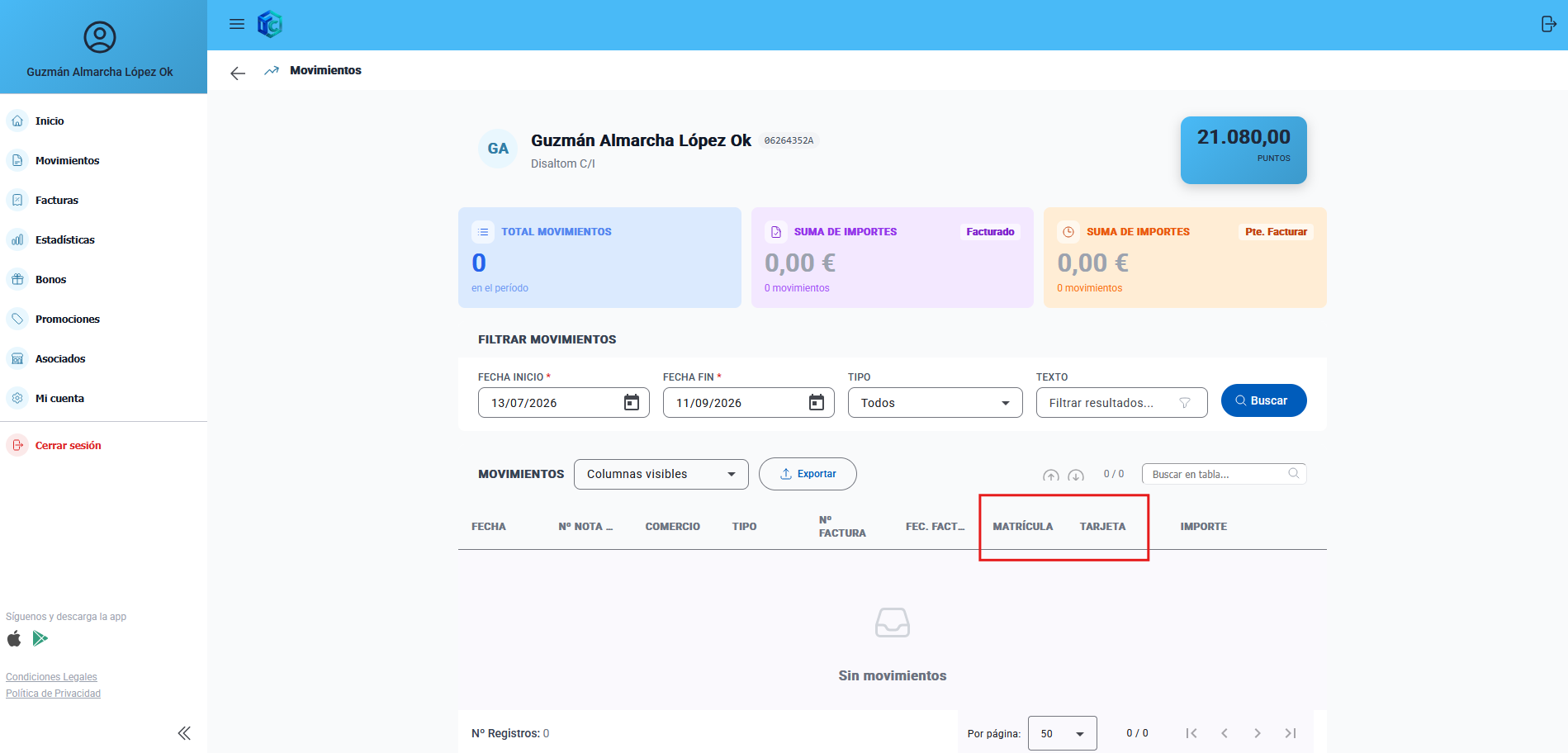
Nuevos campos en el Portal Colaborativo que permiten obtener la información de la venta con la matrícula y la tarjeta asociadas.
Ambos se incorporan como columnas en la consulta de movimientos y pueden mostrarse u ocultarse desde el selector de columnas visibles, según la información que se quiera obtener en cada caso.
Novedades disponibles en el entorno productivo.
nubbix ERP
26 novedades¿Cómo se configura?
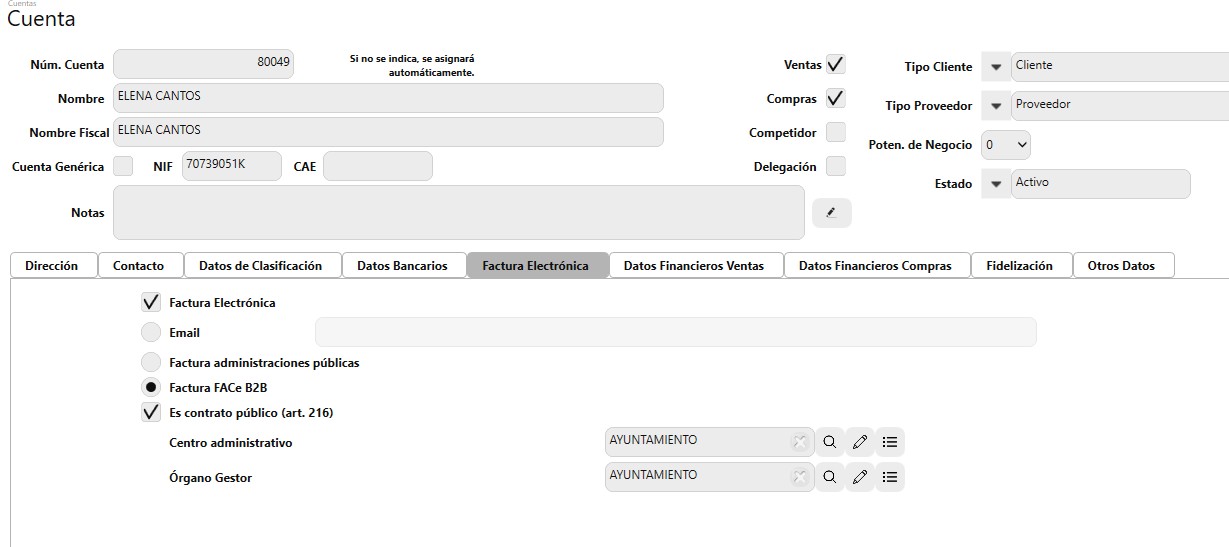
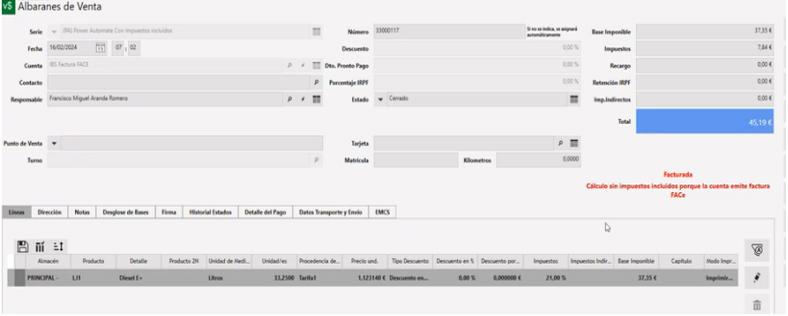
La generación en formato B2B se activa desde la ficha del cliente. Una vez habilitada esta opción, nubbix identificará automáticamente que las facturas emitidas a dicho cliente deben seguir el estándar B2B.
¿Cómo funciona?
Al emitir la factura, nubbix genera el fichero XSig cumpliendo la normativa B2B exigida por FACe. El fichero resultante queda listo para su comunicación directa al portal FACe, sin necesidad de ninguna adaptación adicional.
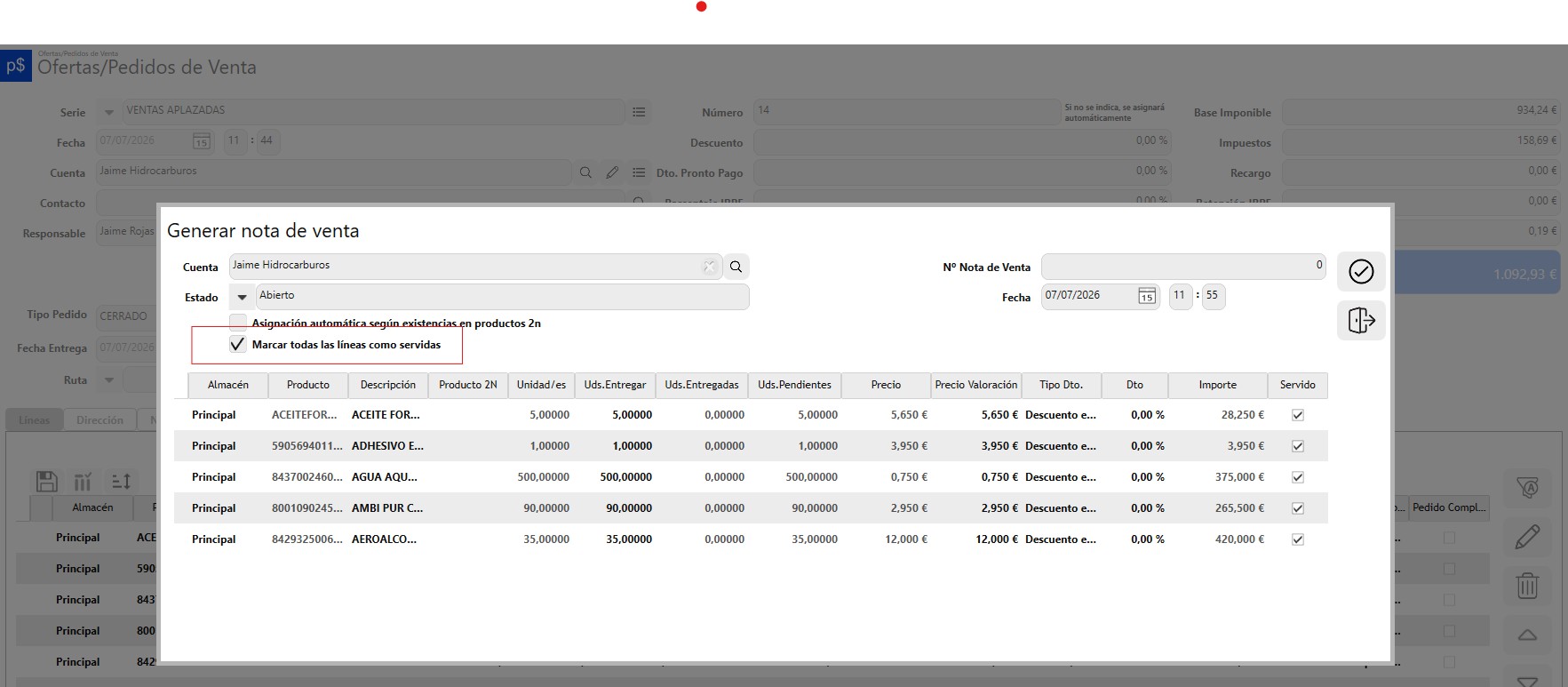
Se incorpora un checkbox «Marcar todas las líneas como servidas» en la cabecera del diálogo, que permite actuar sobre todas las líneas del pedido de forma simultánea:
• Checkbox marcado (opción por defecto): todas las líneas quedan marcadas como servidas, manteniendo el comportamiento habitual hasta ahora.
• Checkbox desmarcado: se desmarcan todas las líneas, permitiendo al usuario seleccionar manualmente —columna Servido— únicamente las líneas que desea entregar en esa nota de venta.
Esta mejora resulta especialmente útil en entregas parciales, donde solo se sirve una parte de las líneas del pedido.
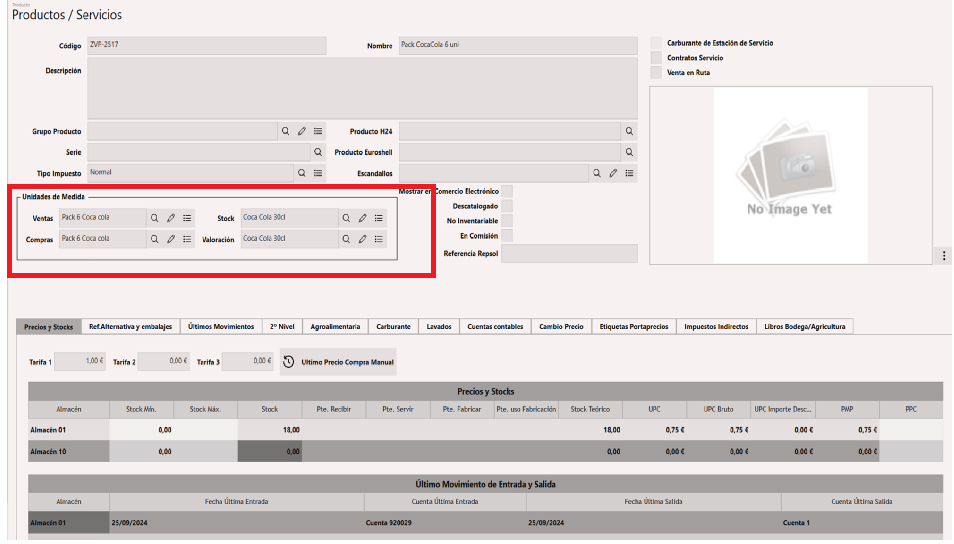
Se ha añadido un nuevo campo de solo lectura "Uds. Valoración" en las líneas de todos los documentos de venta y compra (notas y pedidos). Muestra la cantidad de la línea expresada en la unidad de valoración configurada para el artículo, permitiendo verificar directamente en pantalla cómo se está calculando el importe sin necesidad de hacer el cálculo manualmente.
El campo aparece en dos lugares:
- Grid del documento: disponible en el selector de columnas (oculta por defecto; se activa con clic derecho sobre la cabecera del grid → Selector de columnas).
- Diálogo "Datos Línea": visible bajo el campo Unidades, se refresca automáticamente al modificar unidades.
Para artículos sin unidad de valoración configurada, el valor coincide con Uds. Stock y no altera ningún cálculo existente.
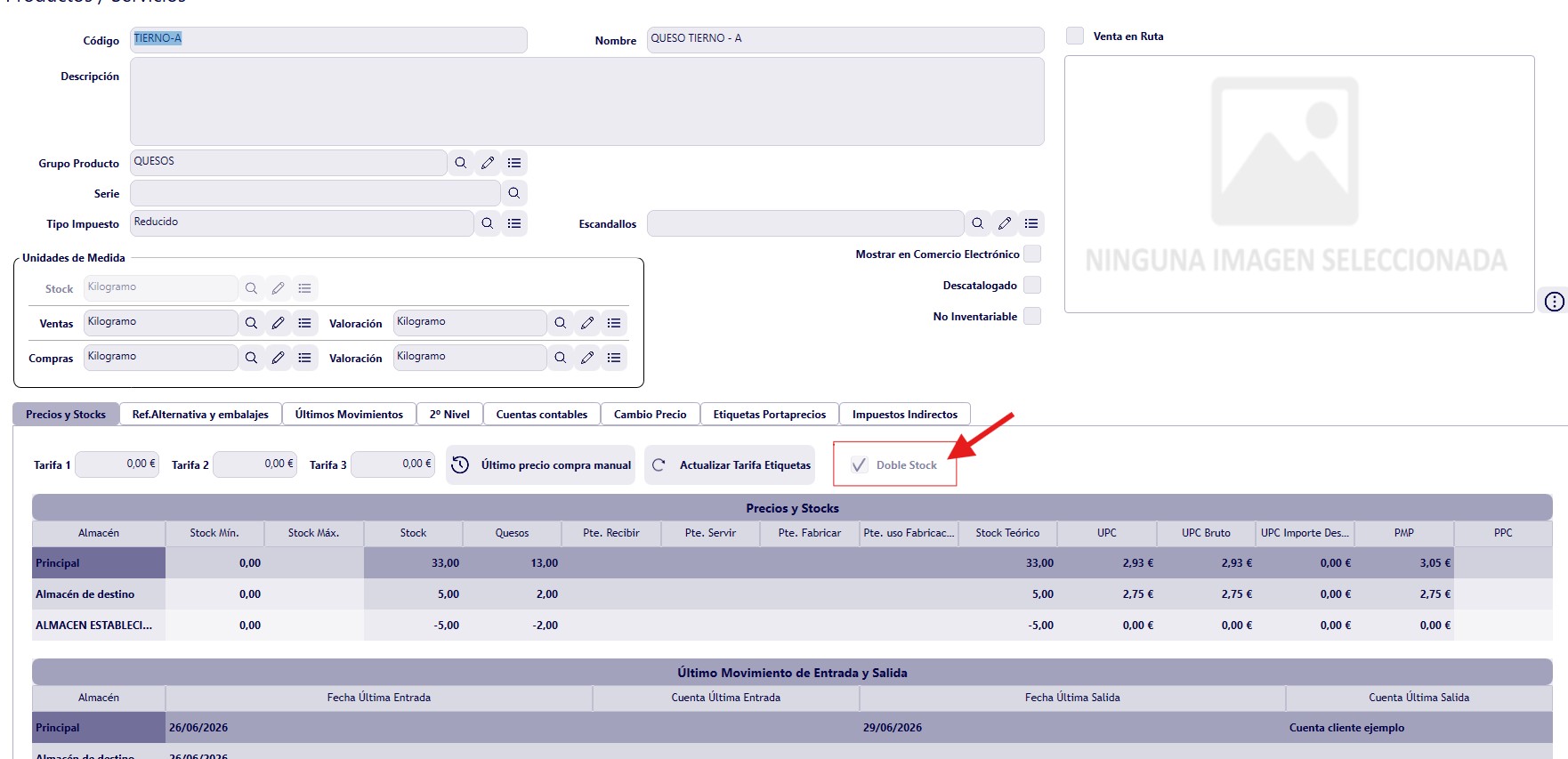
Se incorpora el concepto de Stock Secundario: una segunda medida de stock asociada a un producto que permite controlar una magnitud adicional (por ejemplo, el número de piezas físicas cuando el stock principal se gestiona en kilos), sin afectar en ningún caso a la valoración económica del inventario.
Sus características principales:
- Independiente del stock principal: no existe conversión automática entre ambas cantidades; cada una se informa de forma explícita en el movimiento.
- Sin impacto en valoración: el stock secundario no interviene en el cálculo económico del inventario.
- Solo para productos configurados: únicamente aplica a artículos con la opción Doble Stock activada. El resto de productos no se ven afectados.
El stock secundario se mantiene actualizado automáticamente mediante el mismo proceso de recálculo en cola que ya utiliza el stock principal. Los movimientos que lo actualizan son: notas de venta y compra, inventarios de recuento y regularización, traspasos entre almacenes y partes de fabricación (producto terminado y materia prima). Si un movimiento no incluye cantidad secundaria, se trata como 0 y no altera el valor acumulado.
Soluciones compatibles con Doble Stock:
- TPV nubbix EESS y Comercio: solicita la cantidad de stock secundario en el momento de registrar la venta.
- App nubbix Stock: permite informar la cantidad secundaria en los movimientos de inventario y traspasos.
Adicionalmente, la plantilla de importación de productos incluye los campos necesarios para configurar el Doble Stock en el proceso de importación masiva de artículos.
El resto de soluciones nubbix no contemplan actualmente el tratamiento de doble stock en productos.
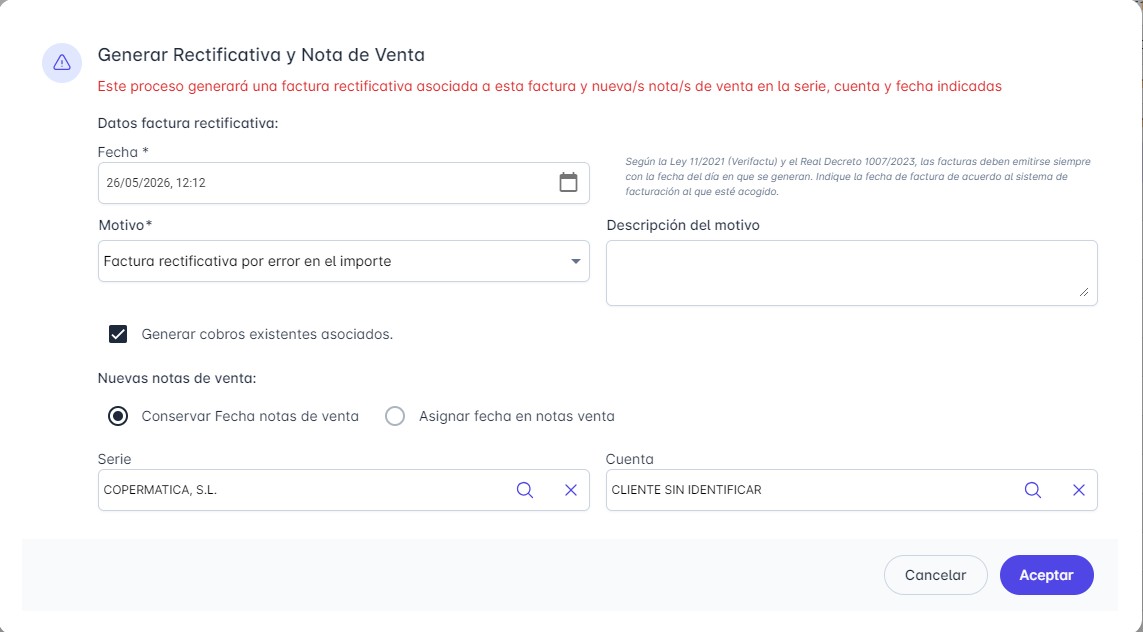
Generación automática de cobros asociados a la rectificativa
Al generar una factura rectificativa, el sistema crea automáticamente los cobros asociados correspondientes. Si la factura original ya tenía cobros registrados, se generará el cobro en negativo de la rectificativa, garantizando que el saldo de la cuenta quede perfectamente cuadrado y compensado.
Mayor flexibilidad al generar nuevas notas de venta
Cuando se crean nuevas notas de venta vinculadas a la rectificativa, ahora es posible indicar la serie de facturación, la cuenta del cliente y la fecha de las notas. Esta fecha puede ser la de la nota de venta original o una fecha distinta definida por el usuario, lo que facilita su posterior facturación en el momento adecuado.
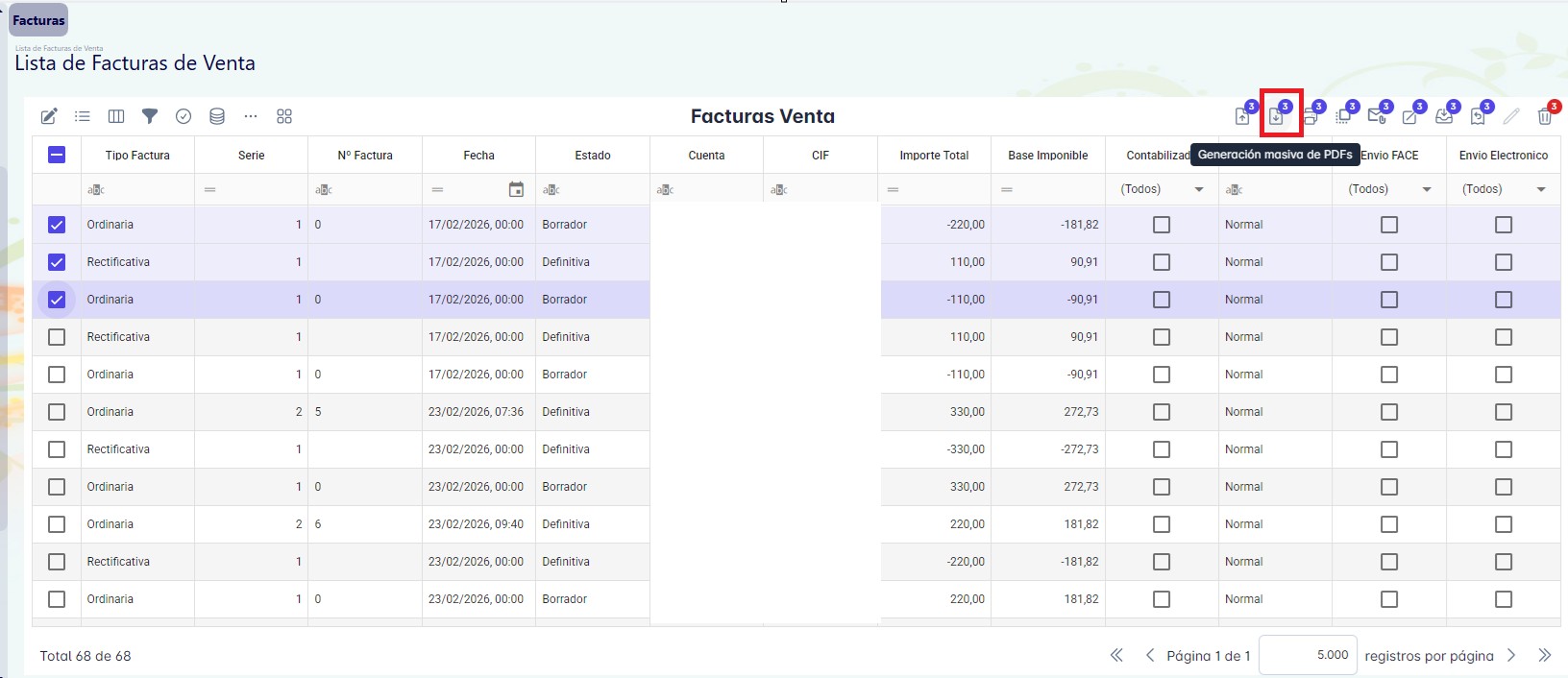
¿Cómo se usa?
1. Selecciona las facturas En la lista de Facturas de Venta, marca las facturas que quieres generar en PDF usando las casillas de la izquierda. Puedes seleccionar una o varias a la vez.
2. Pulsa el botón de imprimir PDF En la barra de herramientas superior, pulsa el botón de generación de PDF. Se abrirá una pequeña ventana de opciones.
3. Configura las opciones
· Carpeta de destino: Indica en qué carpeta de tu ordenador quieres guardar los PDFs.
· Firma digital: Puedes marcar la opción de firmar los documentos si necesitas que tengan validez legal con firma electrónica.
4. Pulsa Aceptar El sistema procesará las facturas seleccionadas y las descargará automáticamente en la carpeta que hayas indicado.
¿Qué hace este proceso?
El sistema genera cada PDF usando el formato de informe factura indicado en la serie de facturación. Si ya se había generado ese PDF anteriormente, lo recupera directamente sin tener que crearlo de nuevo, lo que hace el proceso más rápido.
¿Qué obtengo al final?
Un archivo PDF por cada factura seleccionada, guardado en tu carpeta, con el nombre:
Serie · Número de serie · Número de factura · Fecha y hora
Si activaste la firma digital, el PDF incluirá la firma electrónica de la empresa, dándole plena validez legal.
Puntos a tener en cuenta
· Puedes generar varias facturas a la vez en una sola operación.
· Si una factura ya fue generada antes, el sistema la recupera sin regenerarla, ahorrando tiempo.
· La firma digital usa el certificado configurado en la serie de facturación o el certificado general de la empresa.
· Si ocurre algún error con alguna factura concreta, el sistema te notifica al finalizar sin interrumpir el resto.
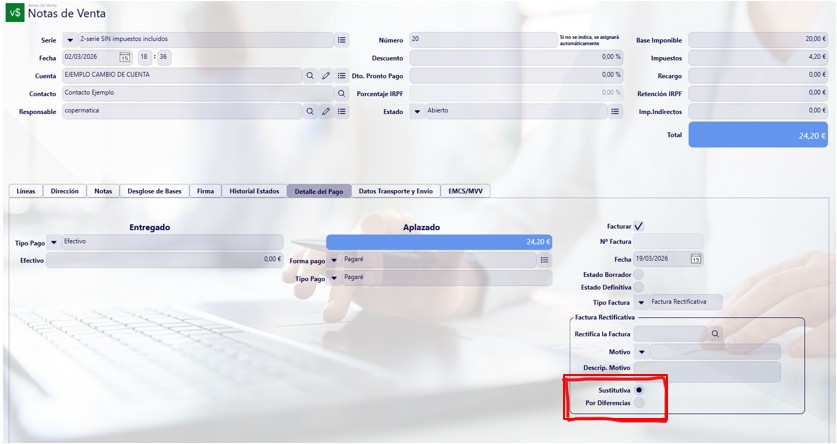
Rectificativa por sustitución: Se utiliza cuando la factura original es inválida o debe anularse en su totalidad. Anula completamente la factura inicial y la sustituye por un nuevo documento que la reemplaza íntegramente.
Rectificativa por diferencias (o por importe): Se emplea cuando es necesario corregir únicamente una parte de la factura original: líneas concretas, importes, conceptos, descuentos o bajas parciales. Ajusta exclusivamente la parte afectada, manteniendo la validez del resto de la factura original. Permite emitir varias rectificativas sobre la misma factura sin conflicto legal ni contable.
En nubbix, los procesos automáticos de generación de facturas rectificativas (desde TPV y desde el listado de facturas) generan rectificativas de tipo Sustitutiva. La modalidad Por Diferencias/Importe está disponible al generar la rectificativa directamente desde la nota de venta, donde se puede seleccionar el tipo de factura rectificativa antes de generarla.
nubbix Ruta Distribución
8 novedades
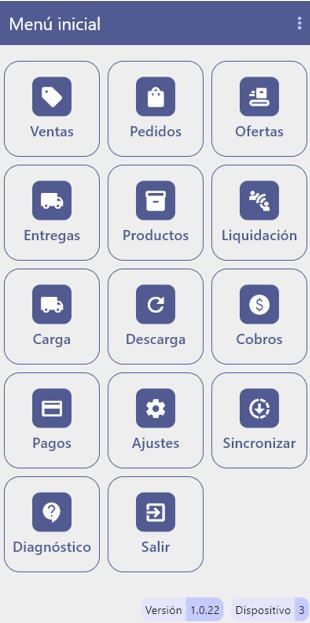
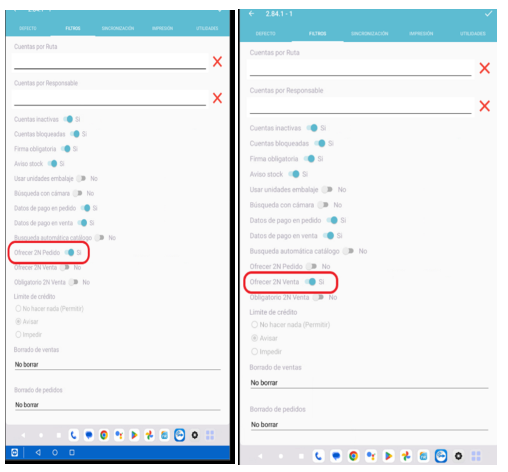
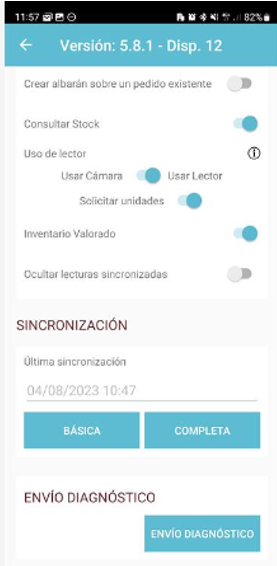
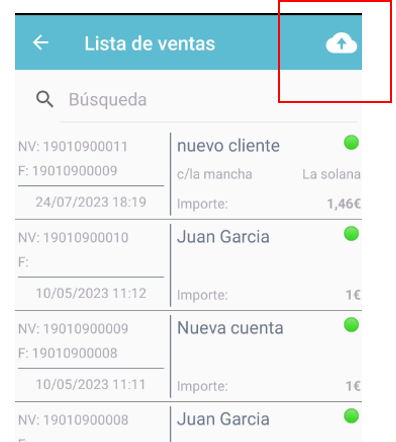
nubbix Distribución Carburante
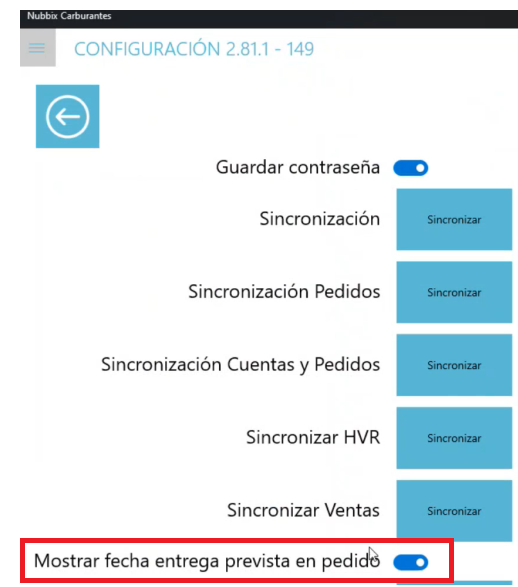
4 novedadesSelección de vehículo con información de matrícula, tipo y compartimentos. Si el conductor no tiene firma registrada, la solicita al primer acceso y la almacena para usos posteriores.
Límite de crédito configurable desde nubbix, con opciones de aviso, bloqueo o sin acción al superar el límite.
Opciones de impresión ampliadas: impresión en papel, envío por email, o ambas opciones (la versión anterior solo imprimía en papel). Soporte para impresoras de 110 mm y 80 mm, e incorporación de impresora WiFi Sewoo además del Bluetooth ya disponible.
Creación, grabación y comunicación a Siane de hojas de venta, con opción de comunicar directamente al guardar.
Visualización del estado de compartimentos (litros cargados, vendidos y en retorno).
Creación rápida: introduce la cantidad total y la app distribuye automáticamente los litros entre los compartimentos disponibles, sin necesidad de calcular manualmente.
Generación rápida de venta a partir de pedidos.
Aplicación de precios según tarifas de cliente y/o descuentos.
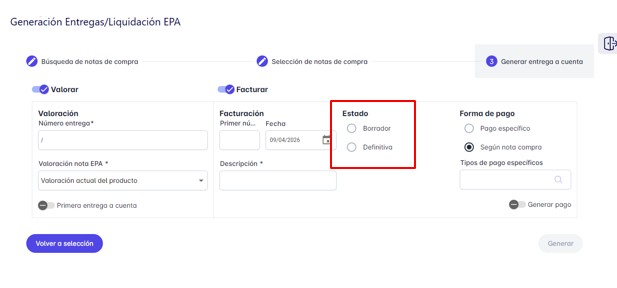
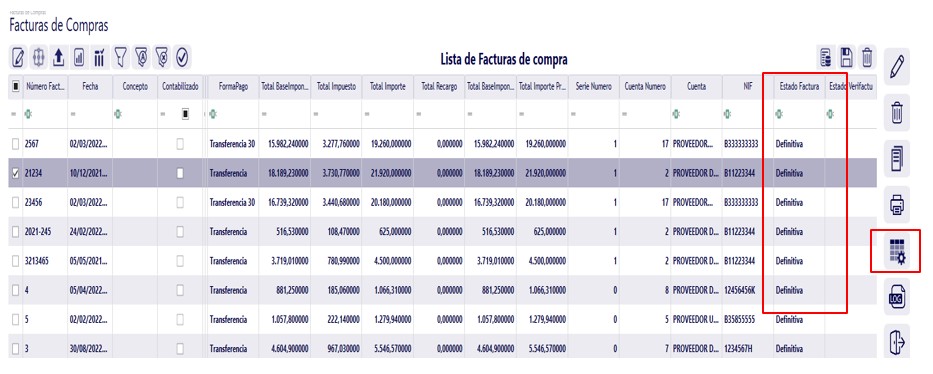
Factura borrador / definitiva (adaptación a la ley antifraude y Verifactu). La generación de factura requiere conexión a internet; la nota de venta no.
Posibilidad de envío de facturas por email.
Firma obligatoria del destinatario con datos de contacto.
Declaración de consumidor final disponible por suministro individual y a nivel de cuenta (para todos los suministros).
Lectura de QR para rellenar la nota de compra automáticamente.
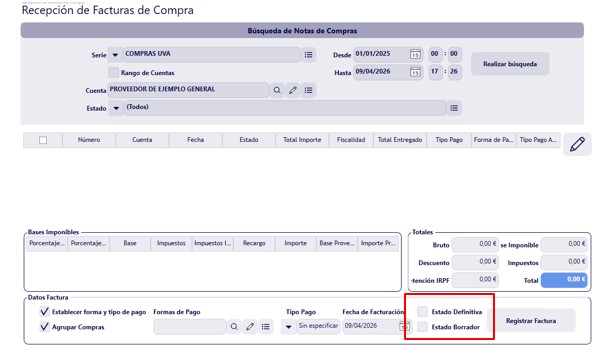
Al guardar la nota de compra, genera automáticamente la Hoja de Venta Ruta correspondiente, lista para comunicar a Siane.
Impresión de carta de porte desde la app.
Sincronización completa o parcial (cuentas, pedidos, stock) con posibilidad de guardar la configuración preferida.
Opción de borrar datos locales manteniendo la configuración de usuario.
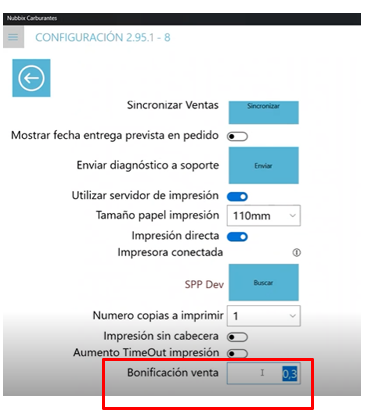
Envío de datos de diagnóstico desde la app.
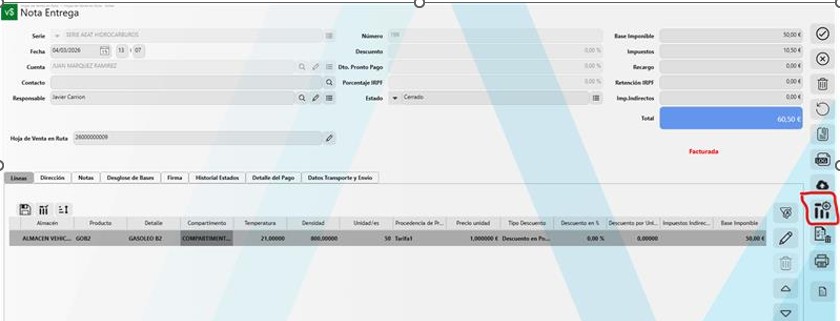
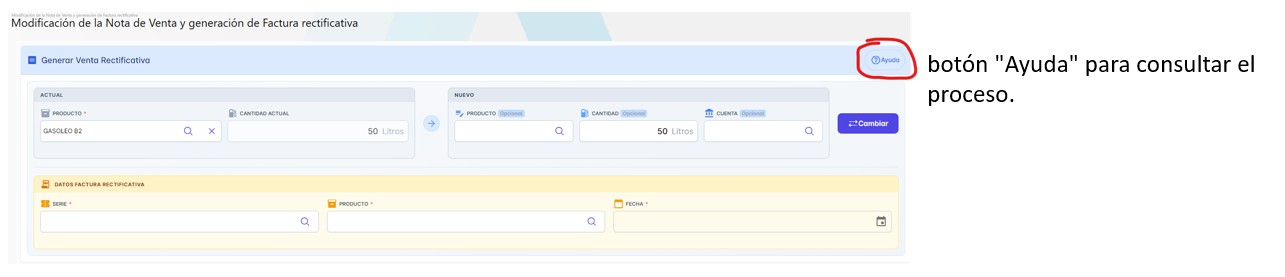
Desde la nota de entrega de la venta aparece un nuevo botón que permite iniciar el proceso de rectificación. El proceso permite modificar el producto, la cantidad y la cuenta a rectificar.
nubbix EESS
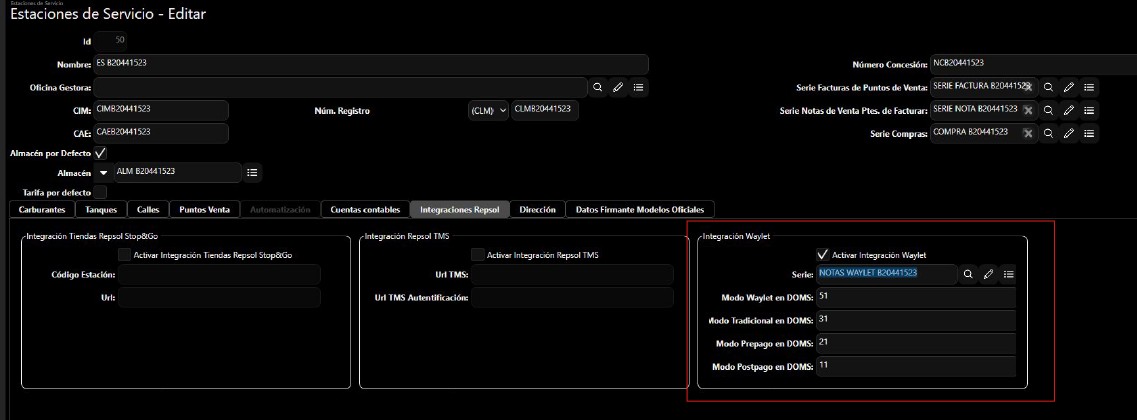
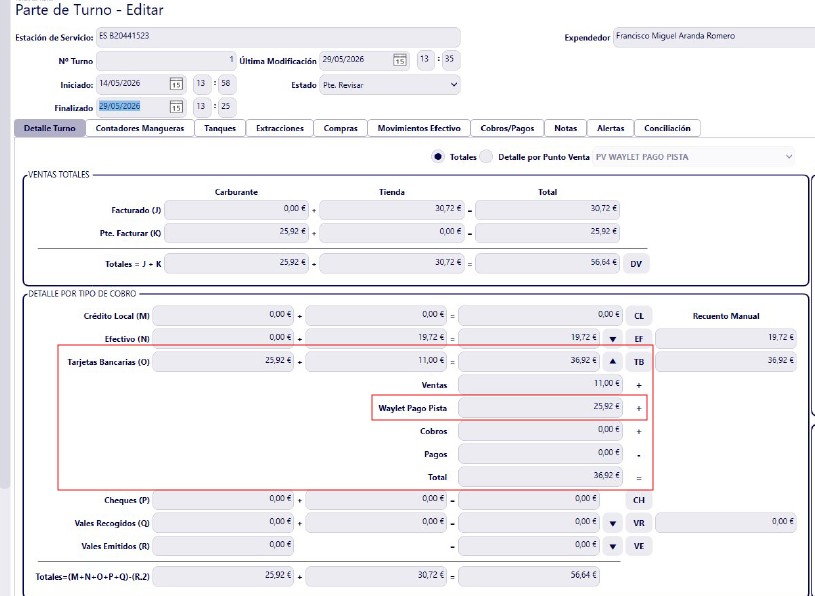
8 novedadesCuando un cliente utiliza Waylet, nubbix registra la venta de forma automática como una Nota de Venta cobrada con la tarjeta externa WAYLET PP, sin que el expendedor tenga que intervenir en ningún momento. La venta se registra en el parte de turno en la serie configurada para ventas Waylet.
Configuración previa necesaria
Antes de poner en marcha la integración, es necesario realizar los siguientes pasos en nubbix:
· Activar la integración de pago en pista Waylet en la Estación de Servicio.
· Configurar la conexión en el Punto de Venta.
· Crear la Tarjeta Externa WAYLET PP como medio de pago.
¿Cómo funciona el proceso de venta?
1. El cliente prepaga desde la app Waylet
Selecciona el surtidor y define el importe o los litros que desea repostar, todo desde su móvil.
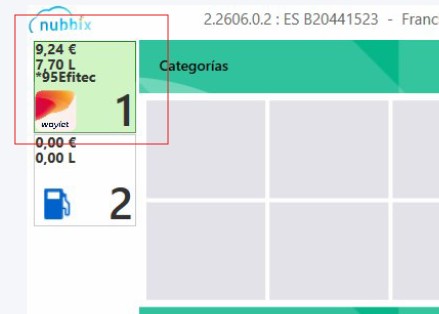
2. El surtidor queda reservado en el TPV
El TPV muestra el logo de Waylet junto al importe y los litros autorizados. El surtidor queda bloqueado y reservado para ese cliente.
3. El cliente realiza el suministro
El TPV actualiza en tiempo real el avance del suministro, mostrando los litros dispensados y el importe acumulado.
4. nubbix genera la venta automáticamente
Una vez finalizado el suministro, la Nota de Venta queda registrada de forma automática, sin ninguna intervención por parte del expendedor.
¿Qué se puede configurar?
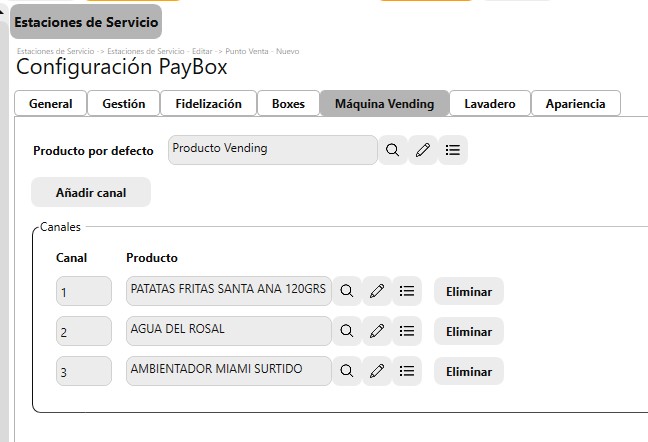
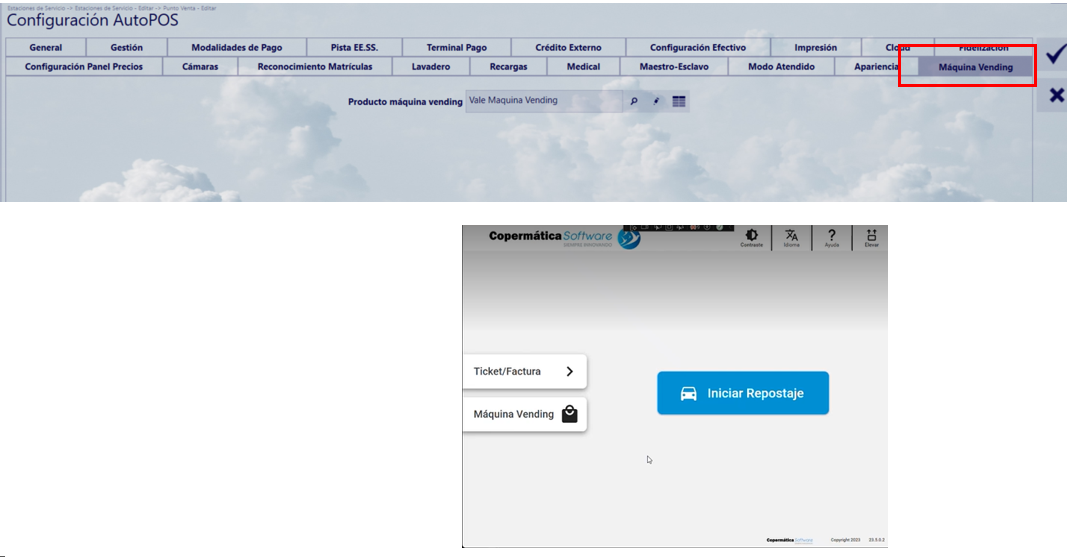
• Producto por defecto: producto que se aplicará cuando el canal reportado por la máquina no tenga ningún producto asignado específicamente.
• Canales: lista de canales donde se indica el número de canal (posición física en la máquina, que el usuario debe conocer e introducir manualmente) y el producto de nubbix asociado con su tipo impositivo. Botón Añadir canal para crear un nuevo canal; botón Eliminar en la fila correspondiente para suprimirlo.
¿Cómo funciona en la práctica?
Cuando el cliente selecciona un producto en la máquina, el terminal recibe el número de canal y determina el producto a facturar según este orden de prioridad:
1. Canal con producto asignado — se usa ese producto y su tipo de IVA para registrar la venta y generar la factura.
2. Canal sin asignación — se aplica el producto por defecto configurado en Vending con su porcentaje de impuesto.
3. Sin configuración — se utiliza el producto de la configuración local del terminal.
Ejemplo de configuración:
| Canal | Producto asignado | IVA aplicado |
| 1 | Agua mineral | 4% |
| 2 | Refresco | 10% |
| 3 | Gominolas | 10% |
| 4 | Ambientador de coche | 21% |
| 5 | Lavado básico | 21% |
Requisitos previos
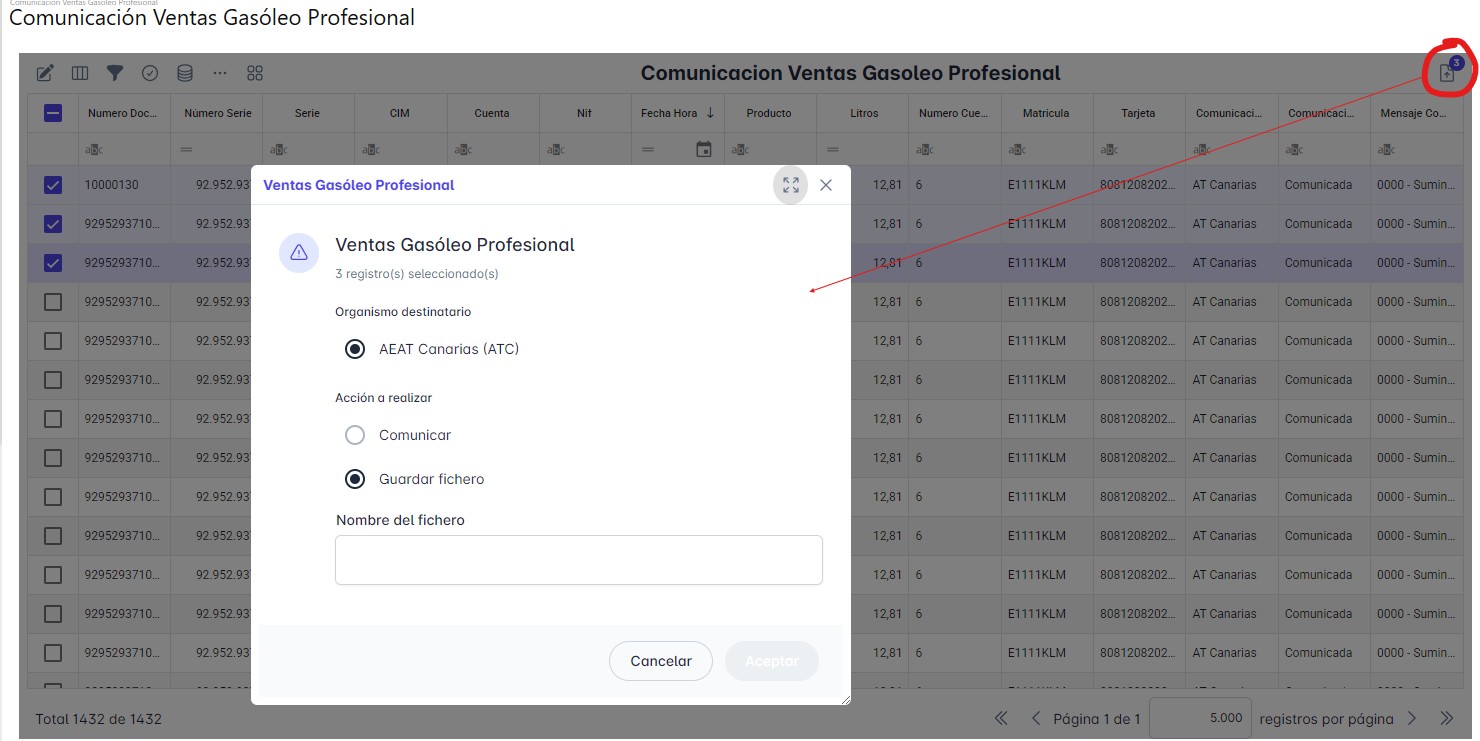
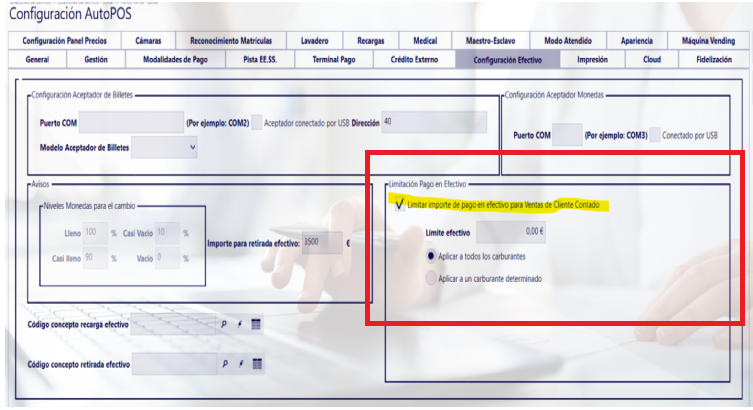
Para que una venta quede incluida en la comunicación, es necesario que tanto la tarjeta utilizada en el pago como el carburante dispensado estén configurados como Gasóleo Profesional en el sistema.
Modos de comunicación
· Comunicación directa: Envía los datos al ATC en tiempo real. El sistema devuelve el resultado del envío indicando si se ha procesado correctamente o si contiene errores, para que puedan ser revisados y corregidos.
· Generación de fichero: Permite exportar un fichero con los datos de las ventas para su envío manual al organismo competente en el momento que se considere oportuno.
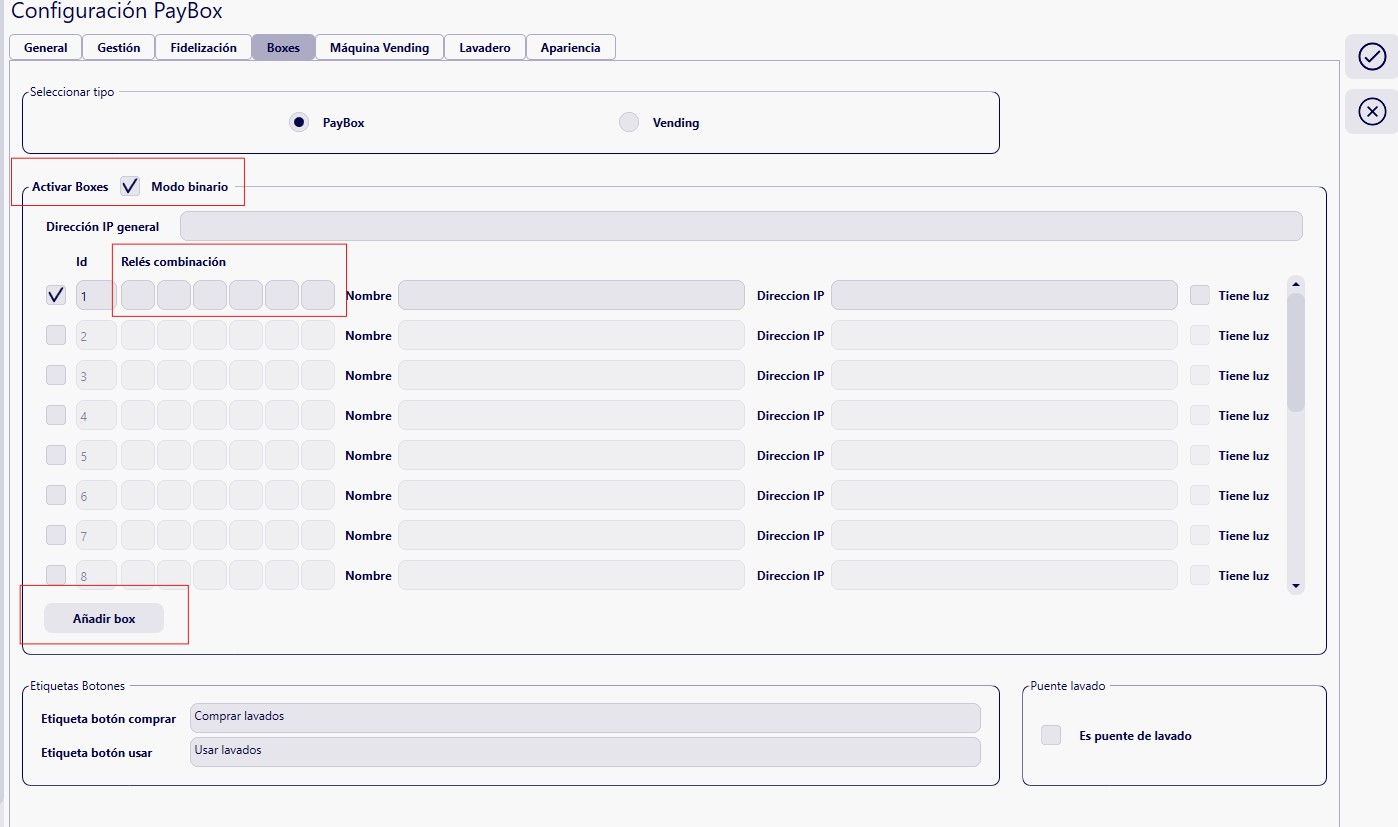
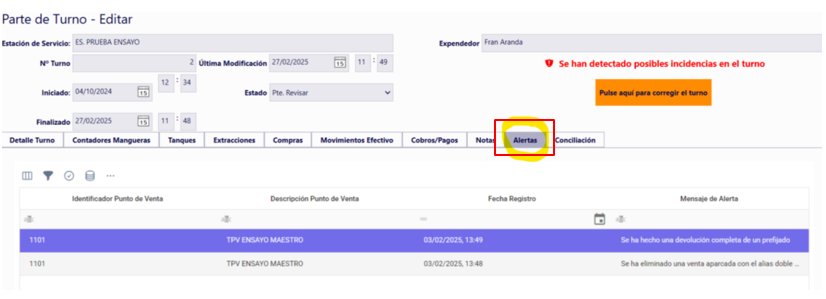
Esta mejora permite gestionar de forma ilimitada el número de box de lavado y puentes de lavado a activar, sin restricciones en cuanto a la cantidad de elementos configurados en la estación de servicio.
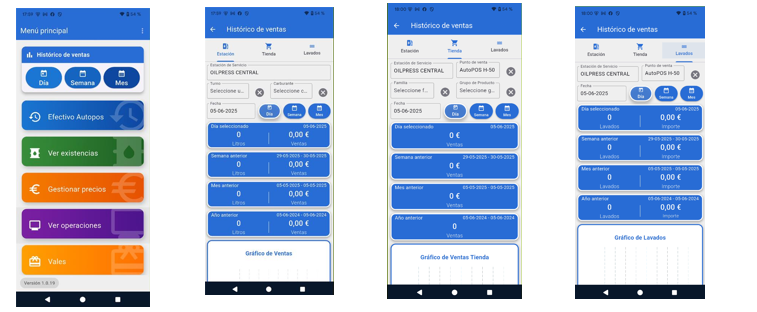

nubbix AutoPos
4 novedades
nubbix TPV EESS/Comercio
9 novedades
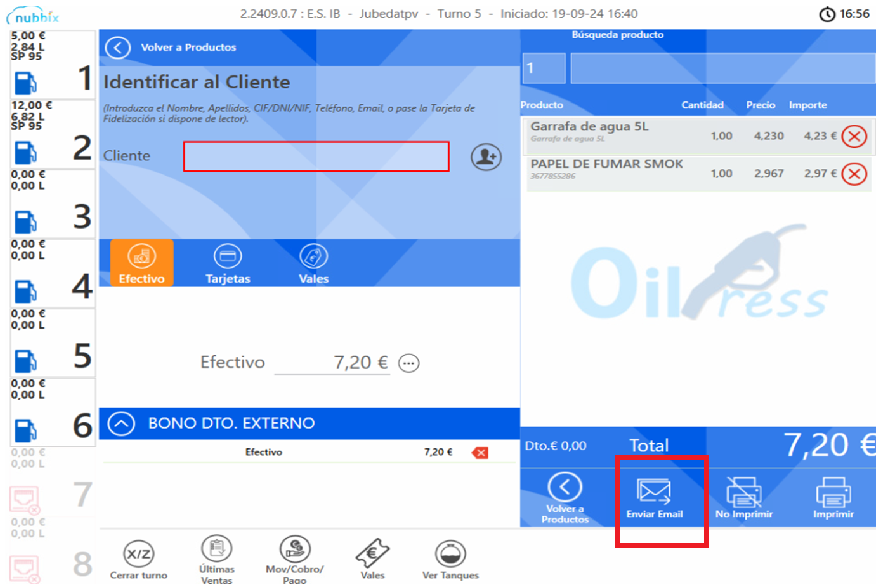
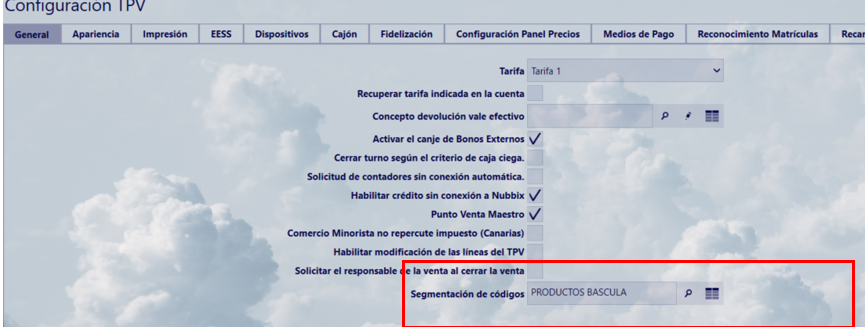
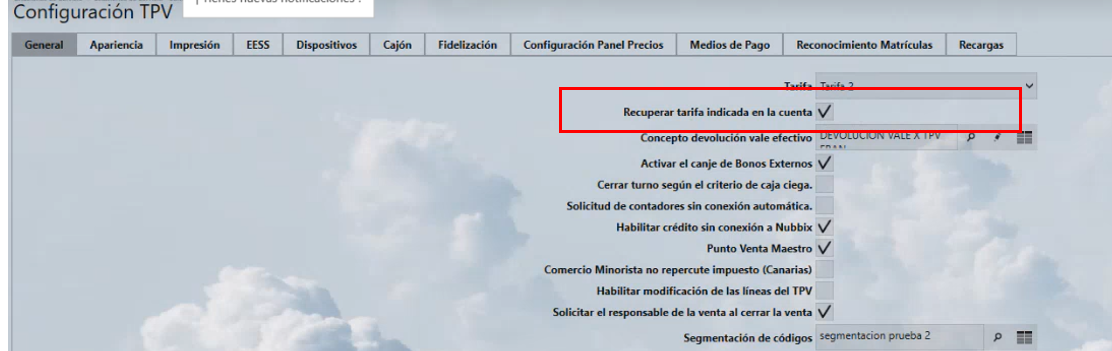
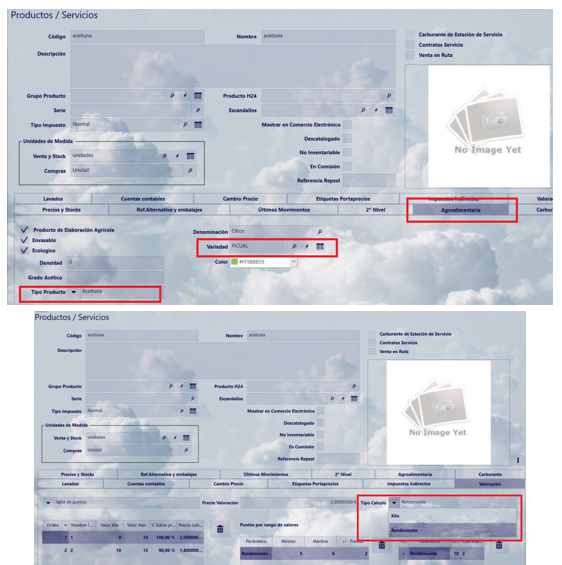
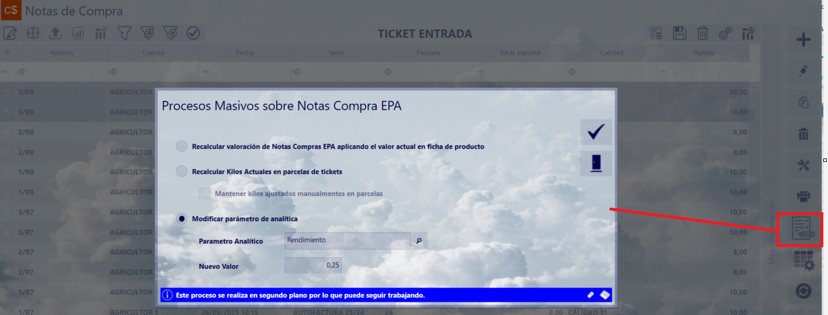
nubbix Agroalimentaria
17 novedades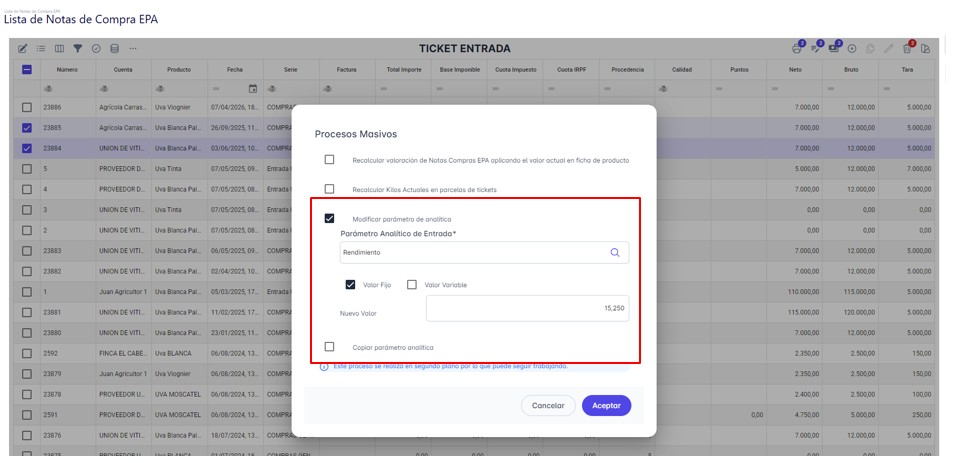
Asistente Contabilidad
1 novedadApp nubbix Registro de Sesiones
1 novedad¿Qué hay de nuevo?
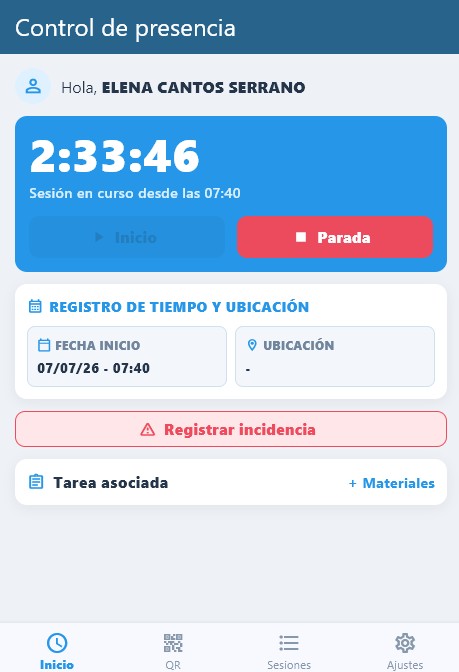
· Todo en una sola app. El registro de sesiones y el Timebox QR ahora funcionan juntos. Una sola instalación, una sola pantalla.
· Vincula sesiones a tareas de trabajo. Si utilizas el módulo CRM de nubbix, puedes asociar directamente el tiempo trabajado a la tarea correspondiente del parte de trabajo. El tiempo queda registrado automáticamente al detener la sesión.
· Firma del cliente desde el móvil. Al finalizar el trabajo sobre una tarea, el cliente puede firmar el cómputo total de sesiones directamente desde tu dispositivo, sin necesidad de papel.
· Añade materiales sobre la marcha. Registra los materiales utilizados en cada tarea mientras trabajas, sin tener que esperar a llegar a la oficina.
· Notas por sesión. Escribe anotaciones rápidas sobre lo realizado en cada sesión, asociadas directamente a la tarea.
· Historial más claro. El historial de sesiones aparece ahora agrupado por día, más ordenado y fácil de consultar. Con los permisos necesarios, puedes editar incidencias, la tarea asociada o las horas registradas.
· QR dinámico. Si tu empresa tiene activado el QR dinámico, el código se regenera automáticamente. Las incidencias quedan integradas en el propio QR: basta con pasarlo por el Timebox para que la sesión se gestione de forma autónoma.
App nubbix Stock
Sin novedades en esta versiónApp nubbix Fideliza
Sin novedades en esta versiónPortal Colaborativo Clientes
1 novedad¿Qué puede hacer el cliente desde el portal?
• Consultar el detalle de sus compras y ventas. Historial completo de operaciones con toda la información necesaria para su seguimiento.
• Descargar facturas y documentación asociada. Acceso directo a sus facturas en formato PDF, sin necesidad de solicitarlas al equipo administrativo.
• Gestionar su información comercial de forma independiente. Consulta y actualización de sus datos sin intervención del personal de oficina.
Beneficios para tu empresa:
• Reduce la carga administrativa al eliminar gestiones repetitivas de atención al cliente.
• Mejora la experiencia del cliente ofreciendo acceso inmediato a su información, en cualquier momento.
• Aumenta la competitividad con un servicio digital moderno que diferencia tu empresa en el mercado.
Módulo de fidelización (opcional):
Si dispones del módulo de fidelización, el portal amplía sus funcionalidades y el cliente también podrá consultar:
• Bonos y vales disponibles y su estado de uso.
• Promociones activas aplicables a su cuenta.
• Ventajas vinculadas al programa de fidelización.
 Novedades nubbix
nubbix y Dispositivos Móviles
nubbix
Requisitos mínimos del sistema.
Apps móviles
Requisitos para dispositivos.
nubbix ERP
Sin novedades en esta versiónnubbix Agroalimentaria
4 novedadesnubbix ERP
19 novedadesnubbix Ruta Distribución
7 novedadesnubbix EESS
5 novedadesnubbix TPV EESS/Comercio
9 novedades
Novedad: —
Portal de Novedades nubbix
Guía interactiva con narración de voz. Aprende a navegar el portal, consultar novedades y resolver tus dudas.
¡Guía completada!
Ya conoces todas las funcionalidades del portal.